Barra Lateral
Herramienta
Muestra los ajustes de la herramienta activa.
Imagen
Imagen
Herramientas para trabajar con imágenes, vea Configuración de Imagen.
Metadatos
Enumera los metadatos de la imagen.
Pestaña Vista
Visualización
En este panel pueden establecerse las opciones de visualización del editor.
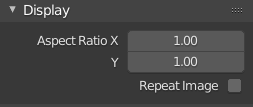
Panel de visualización.
- Proporción
Muestra la Proporción para esta imagen. No afecta al renderizado.
- Repetir Imagen
Duplica la imagen hasta que se repite para llenar la vista principal.
Anotaciones
Opciones para la herramienta de anotaciones. Vea Anotaciones.
Instrumentos
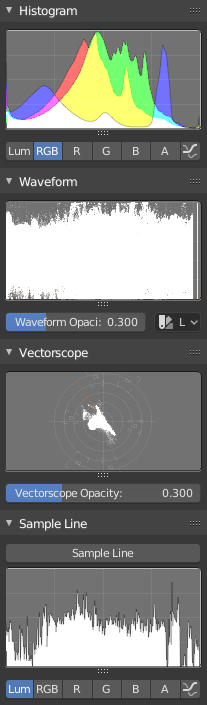
Instrumentos en el editor de Imágenes.
Histograma
Este modo presenta un gráfico que muestra la distribución de información de color en los píxeles de la imagen mostrada actualmente. El eje X representa valores de píxel, de 0 a 1 (o 0 a 255), mientras que el eje Y representa el número de píxeles en ese rango de tono. Una imagen predominantemente oscura tendría la mayoría de su información hacia el lado izquierdo del gráfico.
Use este modo para equilibrar el rango tonal de la imagen. Una imagen bien equilibrada debería tener una distribución buena y suave de valores de color.
- Luma
Muestra la luminosidad de una imagen.
- RVA
Muestra los canales RVA apilados uno sobre otro.
- R/G/B/A
Dependiendo del canal que elija, el instrumento mostrará el canal apropiado.
- Mostrar Línea
Muestra líneas en lugar de formas rellenas.
Forma de Onda
- Opacidad de Forma de Onda
Opacidad de los puntos.
- Modo de Forma de Onda
- Luma
(Por hacer).
- YCbCr
(Por hacer).
- Presentación
Los canales RVA se muestran uno al lado del otro.
- Rojo Verde Azul
Muestra los canales RVA superpuestos como una forma de onda a «Todo color». Es útil para corrección de color.
Vectorscopio
- Opacidad del Vectorscopio
Opacidad de los puntos.
Línea de Muestra
El instrumento Línea de Muestra es el mismo que el Histograma, pero le permite obtener los datos de la muestra de una línea.
- Línea de Muestra
Usado para dibujar una línea utilizada para leer los datos de muestreo sobre misma.
Muestras de Intrumentos
- Muestreo Completo
Muestrea cada píxel.
- Precisión
Proporción de líneas de píxeles de la fuente de la imagen original para la muestra.