Blender 3.6 Manual Logotipo

Primeros pasos

  • Acerca de Blender
  • Instalación de Blender
  • Configuración de Blender
  • Sistema de ayuda

Secciones

  • Interfaz de usuario
    • Sistema de ventanas
    • Mapa de teclado
    • Interface Controls
      • Buttons and Controls
        • Botones
        • Campos
        • Menús
          • Menús del encabezado
            • Colapsar los menús
          • Menús de selección
          • Menús emergentes
          • Menú contextual
          • Menú Especiales
          • Menús circulares
        • Cuentagotas
        • Decoradores
      • Extended Controls
    • Herramientas y operadores
  • Editores
  • Escenas y objetos
  • Modelado
  • Esculpido y pintado
  • Grease Pencil
  • Animación y sistemas de control
  • Dinámicas
  • Procesamiento
  • Composición
  • Rastreo de movimiento y enmascaramiento
  • Edición de video
  • Recursos, archivos y el sistema de datos
  • Complementos
  • Avanzado
  • Resolución de problemas
  • Glosario
  • Índice del manual

Cómo ayudar

  • Contribuir con la documentación
Blender 3.6 Manual
  • Interfaz de usuario
  • Menús

Menús

Blender utiliza una variedad de menús diferentes para acceder a opciones y Operadores. Se puede interactuar con los menús de las siguientes maneras:

Selección con el ratón

Hacer clic con LMB sobre el elemento deseado.

Selección numérica

Puede utilizar las teclas numéricas en el teclado principal o el teclado numérico para introducir el elemento en la lista a ser seleccionado. Por ejemplo, 1 numérico seleccionará el primer elemento y así sucesivamente.

Si un menú es demasiado grande para caber en la pantalla, aparece un pequeño triángulo de desplazamiento en la parte superior o inferior. El desplazamiento se realiza moviendo el ratón por encima o por debajo de este triángulo.

Atajos

  • Utilice Rueda mientras se desplaza con el ratón.

  • Las teclas de flechas se pueden utilizar para navegar.

  • Cada elemento de menu tiene un carácter subrayado que se puede presionar para activarlo.

  • Las teclas numéricas o el teclado numérico también se pueden usar para activar los elementos del menú. (1 para el primer elemento del menú, 2 para el segundo, etc. Para menús más grandes, Alt-1 activa el 11 y así sucesivamente, hasta Alt -0 para el día 20.)

  • Presione Intro para activar el elemento de menú seleccionado.

  • Presione Esc para cerrar el menú sin activar ningún elemento del menú. Esto también se puede hacer alejando el cursor del ratón del menú, o LMB haciendo clic en cualquier lugar fuera de él.

Menús del encabezado

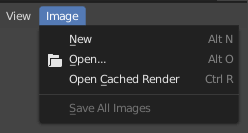
../../../_images/interface_controls_buttons_menus_menu-button.png

Menú Imagen en el encabezado del Editor de imágenes.

Most headers exhibit a set of menus, located at the start of the header. Header menus are used to configure the editor and access operators. All menu entries show the relevant shortcut keys, if any.

Colapsar los menús

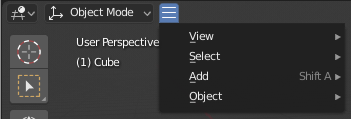
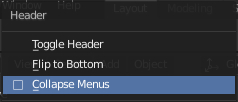
Sometimes it’s helpful to gain some extra horizontal space in the header by collapsing menus. This can be accessed from the header context menu: click RMB on the header and select Collapse Menus.
../../../_images/interface_controls_buttons_menus_header-menu-expand.png

Clic derecho sobre cualquier menú en el encabezado.

../../../_images/interface_controls_buttons_menus_header-menu-collapsed.png

Acceso al menú desde el ícono colapsado.

Menús de selección

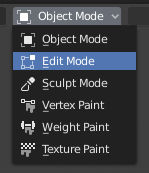
../../../_images/interface_controls_buttons_menus_select-menu.png

El menú Seleccionar del modo de Vista 3D.

El menú Seleccionar permitirá elegir entre un conjunto de opciones. Aparecerá como un ícono y/o un texto con una flecha hacia abajo del lado derecho. Para usarlo, hacer clic en el botón con LMB para desplegar las opciones disponibles, luego hacer clic en la opción deseada (una vez seleccionada, su nombre aparecerá en el botón). También será posible usar Ctrl-Rueda para recorrer sus opciones sin abrir el menú.

Menús emergentes

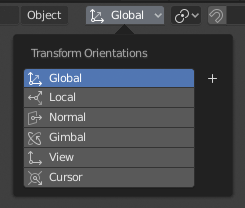
../../../_images/interface_controls_buttons_menus_popup-menu.png

El menú emergente de Orientación de transformación.

Los menús emergentes son similares a los menús de selección, pero son capaces de mostrar contenido más variado, como un título, botones, deslizadores, etc.

Menú contextual

Los menús contextuales son paneles emergentes que pueden ser abiertos con RMB. En la mayoría de los editores, también será posible usar la tecla Menu. El contenido del menú dependerá de la ubicación del puntero del ratón.

Cuando se invoque dentro de un editor, el menú contendrá una lista de operadores sensibles al modo del editor. Cuando se invoque sobre botones y propiedades las opciones comunes incluirán:

Individual

Aplicará el cambio a un único valor de un conjunto (por ejemplo, sólo a la coordenada X de posición de un objeto).

Todo

Aplicará el cambio a todos los valores del conjunto (por ejemplo, a todas las coordenadas de posición de un objeto).

Restablecer a valores predefinidos Espacio

Reemplazará el valor actual por el predefinido.

Copiar ruta de datos Mayús-Ctrl-C

Copiará la ruta de datos de la propiedad de Python relativa al bloque de datos. Útil para secuencias de comandos de Python.

Copiar ruta de datos completa Mayús-Ctrl-Alt-C

Copiará la ruta de datos completa de la propiedad de Python, incluyendo cualquier información de contexto necesaria.

Copiar como nuevo controlador

Creará un nuevo controlador usando esta propiedad como entrada y lo copiará al portapapeles. Utilizar Pegar controlador para agregar dicho controlador a otra propiedad o usar Pegar variables de controlador para extender un controlador ya existente con una nueva variable de entrada.

Copiar a seleccionados

Copiará el valor de la propiedad bajo el puntero a la propiedad correspondiente del objeto seleccionado. Un caso de uso sería cuando el editor de Propiedades hubiera sido fijado.

Asignar atajo

Le permite definir un atajo de teclado o de ratón para una operación. Para definir un atajo debe primero mover el cursor del ratón sobre el botón que aparece. Cuando aparece «Presione una tecla» debe presionar y/o hacer clic en el atajo deseado. Presione Esc para cancelar.

Ver también

Atajos comunes.

Cambiar atajo

Permitirá redefinir el atajo.

Eliminar atajo

Desvinculará el atajo existente.

Manual en línea F1

Abrirá una página en línea del manual de Blender en un navegador.

Referencia en línea de Python

Acceso sensible al contexto a la Referencia de la API de Python.

Editar código fuente

Para el desarrollo de la interfaz de usuario – Creará un bloque de datos de texto con el código fuente asociado al control, en caso de que el control esté basado en una secuencia de comandos de Python. El Editor de texto apuntará a la línea de código en la que el elemento esté definido.

Editar traducción

Para el desarrollo de la interfaz de usuario – Apuntará a la línea de código de la traducción.

Menú Especiales

El menú emergente Especiales es similar a un menú contextual, pero se abre usando un botón que consiste en una flecha hacia abajo sobre un fondo oscuro specials-button.

Menús circulares

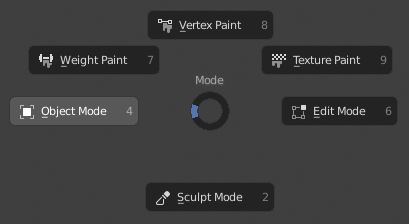
Un menú circular es un menú cuyos elementos se distribuyen radialmente alrededor del ratón.
../../../_images/interface_controls_buttons_menus_pie-menu.png

Menú circular de Modo de Vista 3D.

Truco

Una forma rápida de interactuar con un menú circular es presionar la(s) tecla(s) que invoca(n) al menú, mover el ratón levemente hacia la selección y soltar la(s) tecla(s) para activar la selección.

Si suelta la tecla sin mover el ratón, el menú se mantendrá abierto para que pueda hacer clic en el elemento deseado. Si mueve el ratón antes de soltarlo, el elemento más cercano al ratón se activará instantáneamente.

Un control con forma de disco en el centro del menú circular mostrará la dirección actual del menú circular. El elemento seleccionado también será resaltado. Un menú circular sólo tendrá una dirección válida para la selección de elementos, si el ratón tocara o se extendiera más allá del control en forma de disco en el centro del menú.

Los elementos del menú circular admiten aceleradores de teclas, que son las letras subrayadas en cada elemento del menú. También se pueden usar teclas numéricas.

Si hubiera sub-sectores disponibles, se indicará con un ícono de suma.

Ver también

Configuraciones del menú circular.

Anterior Siguiente

© Derechos de autor : This page is licensed under a CC-BY-SA 4.0 Int. License. Actualizado por última vez en 06/23/2025.

  • Ver original
  • Reportar un incidente con esta página
  • 3.6
    Versions
    • Loading...
  • es
    Languages
    • Loading...