Annotations
The annotation tool is available in multiple editors. It can be used to add notes to e.g. 3D objects or node setups.
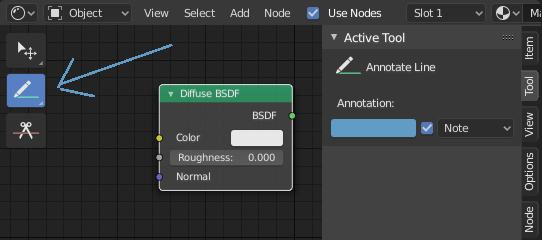
Outil d’annotations dans un éditeur de nœud.
Outils d’annotation
The annotation tool can be activated in the Toolbar and has following sub-tools:
- Annotate
Dessiner les traits à main levée dans la zone principale.
- Annotate Line
Cliquer et faire glisser pour créer une ligne. En option, vous pouvez sélectionner le style de flèche pour le début et la fin de la ligne.
- Annotate Polygon
Click multiple times to create multiple connected lines. The current polygon is finished when Esc is pressed.
- Annotate Eraser
Click and drag to remove lines. The eraser has a Radius setting found in .
Paramètres de l’outil
Common (Points communs)
- Color
Règle la couleur des traits existants et nouveaux.
- Annotation Layer
Un menu contextuel, affichant le nom du calque actuel, pour accéder aux Annotation Layers (calques d’annotation).
- Placement
Détermine où les annotations seront dessinées.
- Curseur 3D
Draw annotations on an imaginary plane that goes through the Curseur 3D and is aligned to your view.
- View
Draw annotations in screen space rather than 3D space; meaning the annotations will stay on the same position in the screen, even when the view moves or rotates.
- Surface
Draw annotations on the surface of the object under the mouse.
- Image
Draw annotations in same space as the image/preview/nodes meaning as you zoom in or out the annotations stay the same size relative to the zoom factor.
- Stabilize Stroke
Aide à réduire le sautillement des traits lors du dessin en retardant et en corrigeant l’emplacement des points.
- Radius (rayon)
Distance minimale par rapport au dernier point avant la poursuite du trait.
- Factor
Un facteur de lissage (smooth), où des valeurs plus élevées donnent des traits plus doux mais où la sensation de dessin est comme si vous tiriez le trait.
Annotate Line
- Style Start, End
La décoration pour utiliser au départ ou la fin du segment de droite. Cela peut être utilisé par exemple pour créer des flèches pour désigner des détails spécifiques dans une scène.
Annotation Layers
Lorsque l’outil d’annotation est activé, les paramètres de gestion de plusieurs calques se trouvent dans le panneau .
- Opacity
Règle l’opacité des traits existants et nouveaux.
- Thickness
Ajuste l’épaisseur des traits existants et nouveaux.
Onion Skin
Affiche une image fantôme des traits réalisés dans des cadres avant et après le cadre actuel. Onion Skin ne fonctionne que dans la Vue 3D et le séquenceur. Voir la documentation Onion Skinning pour une explication.
- Before/After
Couleur à utiliser avant et après l’image courante sur les images fantômes. Le nombre définit le nombre d’images à afficher avant et après l’image actuelle.