Sidebar (Barre Latérale)
View
Référence
- Panneau:
Backdrop
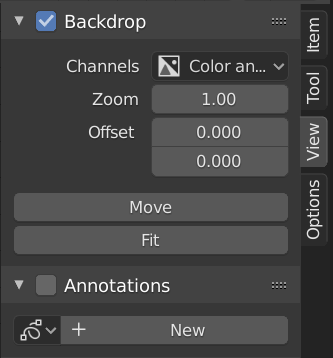
Panneau de Backdrop.
Backdrop est la sortie d’un nœud Viewer en arrière-plan du compositeur. Par exemple, Maj-Ctrl-LMB sur un nœud Image, affiche un aperçu de l’image, ou sur un nœud Mix, affichera le résultat du mixage. Vous pouvez basculer l’arrière-plan en cliquant sur la case à cocher dans le titre du panneau Backdrop ou en cliquant sur le bouton Backdrop dans l’en-tête.
- Channels
Les canaux de couleur pour afficher l’image de fond.
- Zoom Alt-V V
Définit la taille de l’image de fond.
- Offset
Changer la position de l’espace d’écran de l’arrière-plan.
- Move Alt-MMB
Change la position de l’arrière-plan.
- Fit
Mettre à l’échelle l’arrière-plan pour qu’il corresponde à la taille du Compositeur.
- Reset Backdrop
Rétablit les valeurs par défaut de Zoom à 1 et Offset à 0.
Options
Référence
- Panneau:
Performance
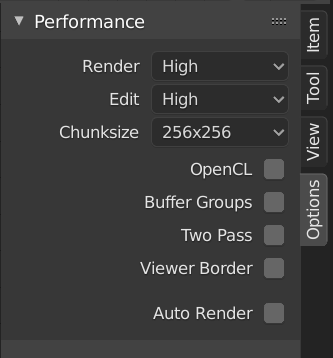
Panneau Performance.
Ce panneau vous aide à optimiser la performance du compositeur.
- Render
Sets the quality when doing the final render.
- Edit
Sets the quality when making edits.
- Chunk Size
Max size of a tile (smaller values give a better distribution of multiple threads, but more overhead).
- OpenCL
This allows the use of an OpenCL platform to aid in rendering. Generally, this should be enabled unless your hardware does not have good OpenCL support.
- Buffer Groups
Enables buffering of group nodes to increase the speed at the cost of more memory.
- Two Pass
Use two pass execution during editing: the first pass calculates fast nodes, the second pass calculates all nodes.
- Viewer Region
Permet de définir un domaine d’intérêt pour l’arrière plan. Appuyez sur Ctrl-B et sélectionnez une zone rectangulaire dans la prévisualisation qui deviendra la prochaine prévisualisation de l’arrière-plan. Ctrl-Alt-B rejette la région pour une prévisualisation complète. Il s’agit seulement d’une option de prévisualisation, la composition finale lors d’un rendu ignore cette région.
- Auto Render
Re-render and composite changed layer when edits to the 3D scene are made.