Menù
Blender utilizza una varietà di menu diversi per accedere a opzioni e strumenti. È possibile interagire con la selezione dei menu nei seguenti modi:
- Selezione con il mouse
LMB sull’elemento desiderato.
- Selezione numerica
È possibile utilizzare i tasti numerici o il tastierino numerico per inserire un elemento nell’elenco da selezionare. Ad esempio Numpad1 selezionerà il primo oggetto e così via.
Se il contenuto del menu è troppo grande per adattarsi allo schermo, nella parte inferiore o superiore del menu viene visualizzato un triangolo indicatore di scorrimento del menu piccolo. Lo scorrimento viene effettuato spostando il mouse sotto o sopra l’indicatore di scorrimento.
Scorciatoie
Usa Wheel mentre passi con il mouse.
I tasti freccia possono essere utilizzati per navigare.
Ogni voce di menu ha un carattere sottolineato che può essere premuto per attivarlo.
I tasti numerici o il tastierino numerico possono essere utilizzati per accedere alle voci di menu. (Dove 1 è la prima voce di menu ,:kbd:2 la seconda, ecc. Per i menu più grandi Alt-1 l’11 … fino a Alt-0 il 20).
Premere Return per attivare la voce di menu selezionata.
Premere Esc per annullare il menu, o spostare il cursore del mouse lontano dal pop-up, oppure da LMB facendo clic in un punto qualsiasi al di fuori di esso.
Menù Intestazione
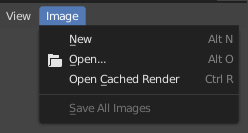
Menu Immagine nell’intestazione dell’editor di immagini.
La maggior parte delle intestazioni mostrano una serie di menu, situati all’inizio dell’intestazione. I menu delle intestazioni vengono utilizzati per configurare l’editor e gli strumenti di accesso. Tutte le voci di menu mostrano i tasti di scelta rapida pertinenti, se presenti.
Menu Comprimibili
A volte è utile guadagnare un po” di spazio orizzontale in più nell’intestazione comprimendo i menu. È possibile accedervi dal menu contestuale dell’intestazione, fare clic su RMB nell’intestazione e selezionare Comprimi Menu.
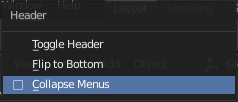
Fare clic con il tasto destro su uno dei menu dell’intestazione.¶ |
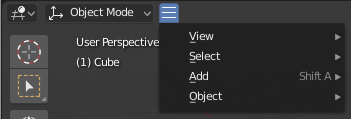
Accedi al menu dall’icona compressa.¶ |
Menù Selezione
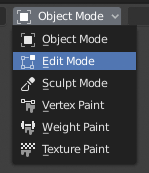
Il menu Seleziona modalità Viewport 3D.
Il menu Seleziona (selettore breve) consente di scegliere tra una serie di opzioni. Il menu Seleziona viene visualizzato come icona e/o testo con la freccia giù sul lato destro del pulsante. Le opzioni del menu sono mostrate con un clic LMB sul pulsante. L’opzione selezionata viene quindi mostrata come attiva sul pulsante menu.
Menu a comparsa
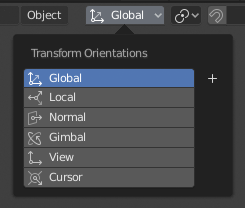
Il menu a comparsa Trasforma orientamenti.
I menu a comparsa sono sovrapposizioni. Come Seleziona menu, i menu a comparsa includono anche la freccia giù sul lato destro del pulsante menu. Tuttavia, i menu a comparsa consentono di visualizzare più contenuti, come titolo, opzioni dell’elenco, pulsanti, cursori, ecc. I menu a comparsa raggruppano i controlli in un menu, che viene automaticamente nascosto quando il puntatore del mouse lascia i confini del menu (incluso un margine).
Menù Speciali
Il menu a comparsa Speciali contiene un elenco di operatori sensibile al contesto. È aperto da un pulsante con una freccia giù su sfondo scuro  .
.
Menu a torta
Un menu a torta è un menu le cui voci sono distribuite radialmente attorno al mouse.
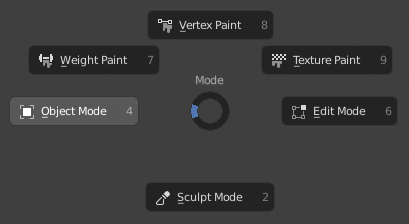
Il menu a torta della modalità Viewport 3D.
Interazione
Il menu a torta è generato dalla pressione di un tasto, che sono elencati nella documentazione del componente aggiuntivo.
Suggerimento
Il modo più rapido per utilizzare un menu a torta è tenere premuto i tasti che richiamano il menu, quindi spostare leggermente il mouse verso una selezione e rilasciare i tasti per attivare la selezione.
Rilasciando il tasto senza spostare il mouse, il menu rimarrà aperto e l’utente potrà quindi spostare il puntatore del mouse nella direzione di una voce del menu a torta e selezionarlo facendo clic. Rilasciando il tasto, dopo aver spostato il mouse verso una voce del menu a torta, il menu verrà chiuso e la voce di menu selezionata verrà attivata.
Un widget disco aperto al centro del menu a torta mostra la direzione corrente del menu a torta. L’elemento selezionato è anche evidenziato. Un menu a torta avrà una direzione valida per la selezione degli elementi, se il mouse tocca o si estende oltre il widget del disco al centro del menu.
Le voci di menu a torta supportano gli acceleratori chiave, che sono le lettere sottolineate su ciascuna voce di menu. Inoltre, è possibile utilizzare i tasti numerici per selezionare gli elementi.
Se sono disponibili sottoprocessi, è indicato da un’icona più.