Áreas

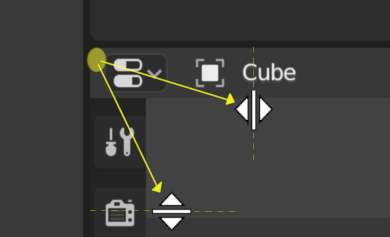
Os limites de área são indicados pelos cantos arredondados (destaques amarelos).
A janela do Blender é dividida em um número de retângulos chamados Áreas. As áreas reservam espaço na tela para Editors, como o 3D Viewport, ou o Outliner. Em geral um Editor fornece uma forma de visualizar e modificar seu trabalho através de uma parte específica do Blender. Todas os atalhos que você pressionar irão afetar o conteúdo do Editor na Área em que o mouse está localizado. Os limites da área são indicados por cantos arredondados (bisotados).
As áreas podem ser customizadas para combinar com tarefas específicas chamadas Workspaces, que podem então ser nomeadas e salvas para uso posterior.
Redimensionando

Você pode redimensionar áreas arrastando suas bordas com LMB. Mova o cursor do mouse sobre a borda entre duas áreas, para que o cursor mude para uma seta com duas pontas, e depois clique e arraste.
Dividindo
A divisão de uma área irá criar uma nova área. Colocar o cursor do mouse em um canto de área mudará o cursor para uma cruz (+) para indicar que pressionando LMB ativará a divisão ou junção do operador. Arrastando à partir do canto da área do lado de dentro irá dividir a área. Você define a direção da divisão arrastando horizontal ou verticalmente.
Juntando

The Properties is being joined to the Outliner.
Arrastando de um canto da área para fora irá juntar duas áreas. A área que será fechada recebe uma seta escura sobreposta. Você pode selecionar qual área será fechada movendo o mouse sobre as áreas. Solte o LMB para completar a junção. Se você pressionar Esc ou RMB antes de soltar o mouse, a operação será abortada.
Nota
As áreas a serem unidas devem ter o mesmo tamanho (largura ou altura) na direção que você deseja unir, caso contrário nada vai acontecer. Isto é para que a área combinada permaneça um retângulo.
Opções de área
kbd:RMB na borda abre as Opções de Área.
- Dividindo áreas
Mostra uma linha indicadora que permite selecionar a área e a posição onde você deve se dividir. kbd:Tab alterna entre vertical/horizontal.
- Juntando áreas
Mostra a sobreposição exibindo a direção da junção.
Troca de conteúdo
Você pode trocar o conteúdo entre duas áreas com Ctrl-LMB em um dos cantos da área inicial, arrastando em direção à área alvo, e soltando o mouse ali. As duas áreas não precisam estar lado a lado, embora elas devam estar dentro da mesma janela.
Duplicar área em uma nova janela
Referência
- Menu
Uma nova janela flutuante contendo uma área pode ser criada a partir de . (Não disponível em alguns editores).
A nova janela é uma janela plenamente funcional, que é parte da mesma instância de aplicativo do Blender. Isto pode ser útil, por exemplo, caso você tenha múltiplos monitores.
Você também pode criar uma nova janela a partir de uma área já existente por Shift-LMB no canto da área, depois arraste ligeiramente para fora.
A janela pode ser fechada através do botão de Fechar janela de seu sistema operacional.
Alternar a maximização de área
Referência
- Menu
- Atalho
Ctrl-Spacebar
A área maximizada preenche toda a janela de aplicação. Você pode maximizar uma área com o menu ou atalho de teclado. Para voltar ao tamanho normal, use o atalho de teclado novamente ou o botão Voltar para Anterior na barra superior.
Nota
A área em que o cursor do seu mouse está focando atualmente é aquela que será maximizada usando os atalhos do teclado.
Alternar para tela cheia
Referência
- Menu
- Atalho
Ctrl-Alt-Spacebar
A área de tela cheia contém apenas a região principal do editor. Para sair da tela cheia use o atalho de teclado ou mova o mouse para o canto superior direito da área para revelar o ícone de retorno.