Polia
Textové a vyhľadávacie polia

Text a vyhľadávacie pole.
Textové polia ukazujú zaoblený obdĺžnikový okraj a voliteľne ikonu alebo text vnútri okraja. Textové polia ukladajú textové reťazce a poskytujú prostriedky na úpravu textu podľa štandardné skratky na úpravy textu.
Textové polia s ikonou a kontextovými oknami nájdete na ID údajov.
Číselné polia

Číselné polia.
Číselné polia uchovávajú hodnoty a jednotky.
Prvý typ číselných polí zobrazuje trojuholníky smerujúce doľava (<) a doprava (>) na bočné strany poľa, keď je kurzor myši nad poľom. Posúvače, druhý typ číselného poľa, majú na pozadí farebný pruh na zobrazenie hodnôt v rozsahu, napr. percentuálne hodnoty.
Hodnotu je možné upraviť niekoľkými spôsobmi:
- Postupné kroky
Ak chcete zmeniť hodnotu v krokoch jednotiek, kliknite na ĽTM na malých trojuholníkoch (k dispozícii iba pre prvý typ poľa). Hodnotu môžete upraviť aj tak, že použijete Ctrl+koliesko pri umiestnení kurzora myši nad pole.
- Ťahanie
Ak chcete zmeniť hodnotu myšou, pridržte stlačené ĽTM a ťahajte doľava alebo doprava.
Pridržaním Ctrl skokovito delíte kroky počas ťahania alebo Shift pre presný vstup.
- Vstup z klávesnice
Stlačením ĽTM alebo Enter zadajte hodnotu z klávesnice.
Pri zadávaní hodnôt klávesnicou fungujú číselné polia ako textové polia:
Stlačením Enter alebo ĽTM mimo poľa vykonáte zmenu.
Stlačením Esc alebo PTM akciu zrušíte.
Stlačením Tab prejdete na ďalšie pole alebo Shift+Tab na predošlé pole.
Stlačením Mínus pri umiestnení kurzora nad číselné pole hodnotu negujete.
Úpravy viacerých hodnôt
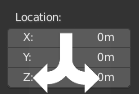
Úpravy viacerých hodnôt.
You can edit multiple number fields at once by pressing down LMB on the first field, and then drag vertically over the fields you want to edit. Finally you can either drag left or right to adjust value with the mouse, or release the LMB and type in a value.
Limitné hodnoty
Väčšina číselných hodnôt je obmedzená rozsahmi hodnôt „mäkkého limitu“ a „tvrdého limitu“. Zmena hodnôt ťahaním myšou je obmedzená na rozsah hodnôt „mäkký limit“. Zadávanie klávesnicou umožní použitie širších rozsahov hodnôt, nikdy však nie širších ako „tvrdý limit“.
Výrazy
Matematické výrazy môžete zadávať do ľubovoľného číselného poľa. Napríklad zadajte „3 * 2“ alebo „10/5 + 4“ namiesto „6“. Môžu sa použiť dokonca konštanty ako „pi“ (3.142) alebo funkcie ako „sqrt (2)“ (druhá odmocnina z 2).
Viď aj
Tieto výrazy vyhodnocuje Python; pre všetky dostupné matematické výrazy pozrite: Odkaz na matematický modul.
Výrazy ako ovládače
Možno budete chcieť, aby sa váš výraz po zadaní prehodnotil. Blender to podporuje použitím Ovládače (funkcia animačného systému).
Výrazy začínajúce sa „#“ majú špeciálne použitie. Namiesto vyhodnotenia hodnoty a zahodenia výrazu sa do vlastnosti pridá ovládač so zadaným výrazom.
The expression #frame is a quick way to access map a value to the current frame,
but more complex expressions are also supported, #fmod(frame, 24) / 24 for example.
Toto je jednoducho pohodlná skratka na pridanie ovládačov, ktorú je možné pridať aj prostredníctvom ponuky PTM.
Jednotky
As well as expressions, you can specify numbers and units. If no unit is given, then a default unit is applied. The unit system can be changed in scene settings.
Za hodnotou môžete použiť buď skratku jednotky, alebo celý názov.
Príklady platného použitia dĺžkových jednotiek zahŕňajú:
|
|
Poznámka
Používanie jednotiek
Oddeľovač desatinných miest je voliteľný.
Môžete zmiešať jednotky, napr. metrické a imperiálne(britské), aj keď môžete zobraziť iba jeden súčasne.
Rozoznávajú sa tiež množné čísla mien, takže je možné použiť obidva typy
meterametre.
Farebné polia

Farebné polia. S alebo bez alfy.
The color field stores a color value shown in its background. Clicking LMB on color fields opens the Vyberač farby. Color fields with an alpha channel are divided in half: on the left the color is shown without an alpha channel and on the right the color with an alpha channel shown over a checker pattern. Colors can be copied to other color fields by being dragged and dropped to another color field.