Adherir
Referencia
- Modo
Modos Objeto, Edición y Pose
- Encabezado
- Atajo
Mayús-Tab
La capacidad de adherir objetos y elementos de malla a varios tipos de elementos de la escena durante la transformación está disponible activando el icono del imán en los botones del encabezado de la Vista 3D.

Icono de imán en el encabezado de la Vista 3D (azul cuando está habilitado).
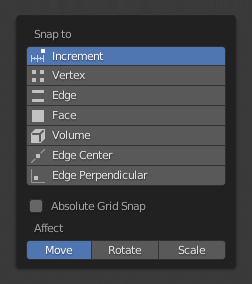
Menú Adherir.
Adherir A
Referencia
- Modo
Modos Objeto, Edición y Pose
- Encabezado
- Atajo
Mayús-Ctrl-Tab
- Incremento
Adhiere a puntos de la cuadrícula. Cuando esté en vista Ortogonal, el incremento de adherencia cambia dependiendo del nivel de zoom.
Nota
En este contexto la cuadrícula no equivale a la señalización de la rejilla visual mostrada. Adherir utilizará la resolución de la rejilla mostrada, pero todas las transformaciones son relativas a la posición inicial (antes de la operación de adhesión).
- Vértice
Adhiere a vértices de objetos malla.
- Arista
Adhiere a aristas de objetos malla.
- Cara
Adhiere a las superficies de las caras en objetos malla; esto es útil para retopología.
- Volumen
Adhiere regiones dentro del volumen del primer objeto encontrado bajo el cursor del ratón. A diferencia de otras opciones, esta controla la profundidad (p.ej. coordenadas Z en el espacio de la vista actual), del elemento transformado. Alternando el botón que aparece a la derecha del menú objetivo de adhesión (ver más abajo), los objetos objetivo serán considerados como un todo al determinar el centro del volumen.
- Centro de Arista
Adhiere al centro de una arista. Este elemento adherido sólo pertenece a objetos malla.
- Arista Perpendicular
Adhiere al vértice más cercano en una arista que forme un ángulo perpendicular. Este elemento adherido sólo pertenece a objetos malla.
Truco
Se pueden activar a la vez varios modos de adherencia haciendo Mayús-LMB en los distintos elementos de ajuste.
Adherir Usando
Referencia
- Modo
Modos Objeto, Edición y Pose
- Encabezado
- Atajo
Mayús-Ctrl-Tab
Las opciones de objetivo de adhesión se activan cuando está seleccionado Vértice, Lado, Cara o Volumen como elemento de adhesión. Estos determinan qué parte de la selección se adhiere a los objetos objetivo.
- Activo
Mueve el elemento activo (vértice en Modo Edición, objeto en Modo Objeto) al objetivo.
- Punto Medio
Mueve el punto medio de la selección al objetivo.
- Centro
Mueve el centro de transformación actual al objetivo. Se puede usar con el cursor 3D para adherir con una corrección.
- Más Cercano
Mueve el punto más cercano de la selección al objetivo.
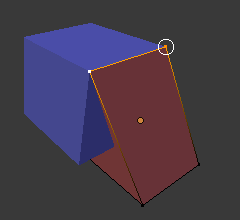
Mas cercano. |
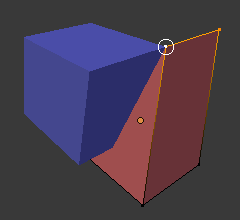
Activo. |
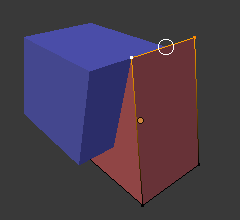
Mediana. |
Opciones Adicionales
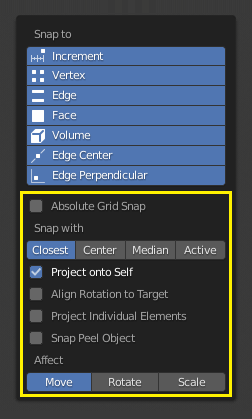
Como se ve en las áreas resaltadas en amarillo de la imagen de arriba, a parte del objetivo de adhesión, existen controles adicionales para alterar el comportamiento de la adhesión. Estas opciones varían entre modos (Objeto y Edición), así como entre Elementos de Adhesión. Las cuatro opciones disponibles son:
- Adherencia Absoluta a Cuadrícula
Disponible sólo para la opción de incremento. Adhiere a la cuadrícula, en lugar de adherir en incrementos relativos a la posición actual.
- Desechar Caras Traseras
Excluye la geometría orientada hacia atrás de la adhesión.
- Proyectar Sobre Sí Mismo
Ajusta los elementos a su propia malla. Disponible sólo en modo de edición para Vértices, Aristas, Caras y Volumen. No disponible cuando Edición Proporcional está habilitado.
- Alinear Rotación al Objetivo
Disponible para Vértices, Aristas, Caras y Volumen. Cuando está seleccionado Rotación en Adherir Afecta, esto alinea la rotación con el objetivo de adhesión.
- Proyectar Elementos Individuales
Disponible para adherir a Caras. Proyecta elementos individuales sobre la superficie de otros objetos.
- Adherir a Partes de Objeto
Disponible para adherir a Volumen. Considera a los objetos como un todo al buscar el centro del volumen.
- Afectar
Limita el efecto de la adhesión al tipo de transformación.
Múltiples Objetivos de Adhesión
Una vez transformada una selección con Adherir activado (no simplemente al presionar Ctrl), puede presionar A para marcar el punto de adhesión actual, después proceda a marcar tantos otros puntos de adhesión como desee y la selección será adherida a la ubicación media de todos los puntos marcados.
Marcar un punto más de una vez le dará más peso en la localización media.
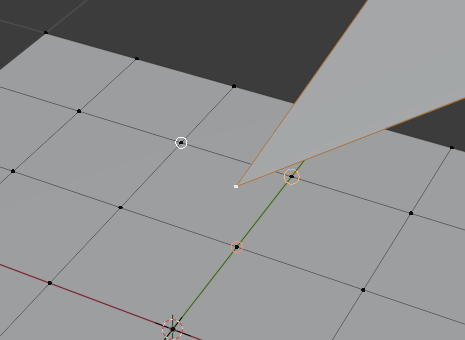
Múltiples objetivos de adhesión.