BlenderKit
BlenderKit est une base de données de matériaux, de brosses et de modèles 3D en ligne que vous pouvez rechercher, télécharger, téléverser et évaluer directement depuis l’add-on.
Activation
Ouvrez Blender et allez dans Preferences puis dans l’onglet Add-ons.
Cliquez sur Vue 3D puis sur BlenderKit Asset Library pour activer le script.
Account and Login
Cliquez sur le bouton d’inscription pour créer un nouveau compte et activez-le en cliquant sur Log in directement dans les paramètres de BlenderKit. Vous serez alors invité à vous connecter via notre site Web.
Utilisation de base
Tapez un terme dans le champ de recherche.

Le résultat est affiché dans la AssetBar (barre des actifs).
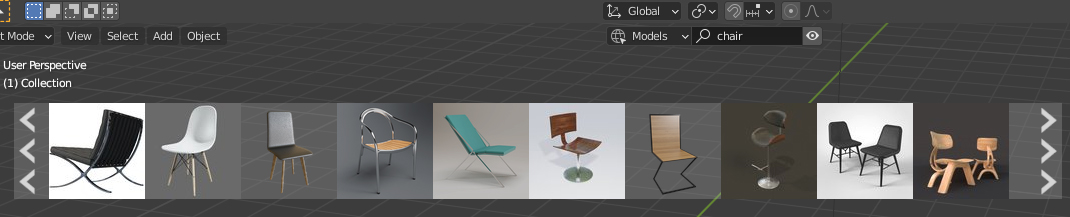
Glissez et déposez le matériau ou le modèle dans votre scène.

Interface
Assetbar
Référence
- Panneau
L” Assetbar affiche les résultats de la recherche et vous permet d’interagir avec eux. Elle s’affiche lorsque les résultats de la recherche sont récupérés sur le serveur. L” Assetbar peut être affichée ou masquée en cliquant sur le commutateur avec l’icône en forme d’œil à côté du champ de recherche.
Les actions qui peuvent être effectuées dans l” Assetbar :
Glisser et déposer un objet ou un matériau directement dans la scène.
Cliquer sur un élément pour le lier/appliquer à la scène.
Ouvrir le menu contextuel d’un élément pour une interaction plus poussée :
- Open Authors Website
Ouvre le lien que l’auteur a spécifié dans un navigateur web.
- Show Assets by Author
Affiche tous les actifs téléchargés par l’auteur du modèle 3D sélectionné.
- Replace Active Models
Remplacer tous les actifs sélectionnés par le dernier actif sélectionné (actif). Si vous utilisez cette option dans le menu contextuel, l’actif cible est téléchargé et remplace les actifs sélectionnés.
Utilisez la Molette pour faire défiler les résultats.
Cliquez sur les flèches situées sur le côté de l” AssetBar pour passer à la page suivante ou précédente.
Panneau BlenderKit Profile
Référence
- Panneau
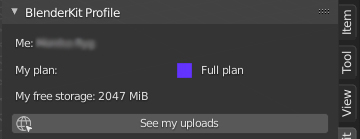
Ce panneau affiche vos informations de connexion et des informations sur votre stockage résiduel public et privé.
- See My Uploads
Ouvrir le site web de BlenderKit et afficher une liste de vos actifs.
Panneau BlenderKit Login
Référence
- Panneau

- Log In
Connectez-vous en ligne sur la page web de BlenderKit.
- Log Out
Déconnectez-vous de BlenderKit.
Panneau Find and Upload Assets
Référence
- Panneau
Le panneau principal vous permet de rechercher ou de télécharger tous les types d’actif pris en charge.
- Search/Upload
Faire basculer le panneau principal entre les onglets Search et Upload.
Search and Download
Référence
- Panneau
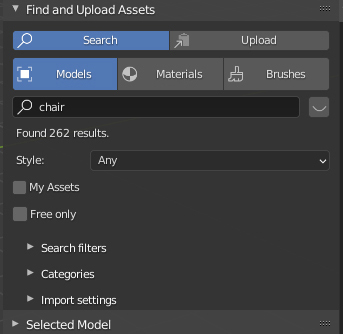
- Models/Materials/Brushes
Commuter entre les types d’actifs disponibles dans BlenderKit.
Ces contrôles sont communs à tous les types d’actif :
- Search
Chercher les actifs par nom.
- Show (eye icon) ;
Afficher/masquer Assetbar viewport overlay.
- Style
Filtre de recherche limitant les résultats (réalistes realistic, peints painted, polygonaux polygonal et autres).
Models Search Options
Référence
- Panneau
- My Assets
Rechercher uniquement vos modèles 3D.
- Free Only
Montrer uniquement les modèles libres. Cette option est disponible uniquement pour les modèles, puisque tous les matériaux et toutes les brosses sont libres de droit.
- Filtres de recherche :
- Condition
Condition de l’objet.
New, Used, Old, Desolate
- Designed In (min - max)
Date à laquelle l’objet a été conçu approximativement en termes d”année. Peut être utilisé pour les mondes parallèles ou les dates futures sci-fi (recherchez les objets de science-fiction en entrant 2100 comme année minimum).
- Poly Count In (min - max)
Utiliser le nombre de poly de l’objet 3D pour le filtrage.
- Texture Resolution (min - max)
Limiter la recherche aux résolutions de texture dans une plage.
- File Size (min - max)
Limiter la taille du fichier de recherche. Cette option utilise la taille de base du fichier d’origine.
Catégories
Référence
- Panneau
Le panneau des Catégories permet de parcourir directement les catégories de BlenderKit.
- Set Category
>> Visiter la sous-catégorie.
- Return
↲ Revenir à la catégorie parent.
Import Method
Référence
- Panneau

- Link
Liez un modèle 3D à une scène Blender. Les modèles liés sont enregistrés dans les fichiers originaux. Pour les modifier, vous devez ouvrir le modèle dans le sous-dossier de votre projet : – assets/models. La liaison permet de maintenir une taille de fichier faible.Lie le modèle 3D à la scène Blender. Les modèles liés sont enregistrés dans les fichiers d’origine. Pour les éditer, vous devez ouvrir le modèle dans le sous-répertoire de votre projet: - assets/models. La liaison permet de réduire la taille des fichiers.
- Append
Ajoutez un modèle 3D à une scène Blender. Les objets ajoutés sont inclus et modifiables dans votre scène.Joint un modèle 3D à la scène Blender. Les objets ajoutés sont inclus et modifiables dans votre scène.
- Randomize Rotation
Randomiser la rotation du modèle autour de l’axe Z pendant le placement dans la scène de Blender.Rotation aléatoire du modèle autour de l’axe Z lors du placement dans la scène Blender.
- Perpendicular Snap
Limite l’accrochage si l’angle est proche des angles perpendiculaires pour devenir exactement perpendiculaire. Utile pour placer des lampes sur des plafonds courbes, ou pour placer des arbres sur des pentes, ou dans des cas similaires.Limite l’accrochage si l’angle est proche d’angles perpendiculaires pour devenir exactement perpendiculaire. Utile pour placer des lampes sur des plafonds courbes, ou pour placer des arbres sur des pentes, ou des cas similaires.
- Threshold (Seuil)
Limite l’accrochage perpendiculaire.
Options de recherche de matériaux
Référence
- Panneau
Filtres de recherche:
- Procedural/Texture Based/Both
Limite la recherche seulement aux matériaux procéduraux ou textuels.
- Texture Resolution
Limite la recherche à la résolution de la texture.
- File Size
Limite la recherche à la taille du fichier.
Catégories
Référence
- Panneau
Identique à la recherche de modèle.
- Set Category
>> Visiter la sous-catégorie.
- Return
↲ Revenir à la catégorie parent.
Importer les configurations
- Auto-Map
Ajoute des UV de mappage de cube à l’objet après un glisser-déposer. Cela permet à la plupart des matériaux d’être appliqués instantanément sur n’importe quel maillage. BlenderKit génère une nouvelle carte UV appelée « automap » et ne remplace pas vos anciennes cartes UV. Cela réinitialise également l’espace de texture de l’objet cible à (1, 1, 1), ce qui permet à la plupart des matériaux procéduraux d’avoir une mise à l’échelle correcte.
Upload
- Models/Materials/Brushes
Basculer entre les types d’actifs disponibles pour le téléchargement dans BlenderKit.
Options communes
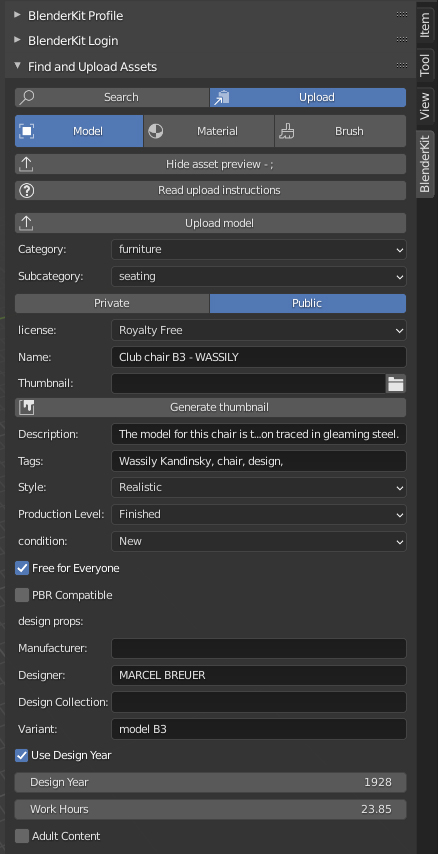
- Hide Asset Preview
Affiche/Masque l’aperçu de l’actif, qui montre comment celui-ci recherchera approximativement ceux qui recherchent dans la base de données.
- Read Upload Instructions
Ouvrez le Upload manual (manuel de téléchargement) sur le site web de BlenderKit. Lisez les manuels pour les modèles, les matériaux, et les brosses sur le site web.
- Upload
Télécharger ou retélécharger le modèle 3D. Dans l’opérateur, vous pouvez choisir si vous voulez mettre à jour le fichier. Si le fichier et la vignette sont désactivés, seules les métadonnées sont mises à jour.
- Category
La catégorie principale dans laquelle placer le modèle.
- Subcategory
La sous-catégorie pour placer le modèle dedans.
- Private/Public
Définir la confidentialité des actifs. Les actifs marqués comme Public seront automatiquement soumis au processus de Validation. Les actifs Private seront cachés au public et sont limités en quantité par un quota.
- Licence
BlenderKit offre deux licences pour les actifs. Les deux licences permettent une utilisation commerciale et non commerciale.
- Royalty free
Licence commerciale libre de droits
- Creative Commons Zero
Creative Commons Zero
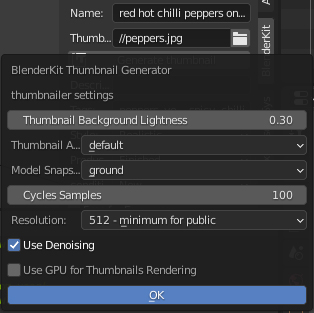
- Name
Nom de votre actif.
- Thumbnail
Le chemin vers l’image d’aperçu (carrée, au moins 512x512 px, format jpeg).
- Generate Thumbnail
Produit automatiquement une vignette pour les actifs du modèle 3D.
- Description
Décrivez en détail les propriétés de l’objet. N’incluez pas de spécifications techniques évidentes.
- Tags
Liste de balises, séparées par des virgules. Incluez au moins trois balises.
Models Only Options
- Style
Définir le style visuel de l’actif.
- Realistic
Modèle photoréaliste
- Painterly
Peint à la main avec des traits visibles
- Mostly
Pour les jeux
- Low-poly art
Ne confondez pas avec le nombre de poly!
- Anime
Style Anime
- 2D Vector
Graphique en vecteurs 2D
- 3D graphics
3D graphics
- Autre
Autre Style
- N’importe lequel
Tout Style
- Production Level
L’état de production de l’actif. De même, les templates doivent être réellement finis, mais leur nature même peut en faire un modèle, comme une vignette de scène, une topologie de maillage finie comme point de départ pour la modélisation ou autre :
- Finished
Pour la base de données publique, l’actif doit toujours être prêt à être rendu. Les actifs sans matériaux ne sont pas acceptés dans la base de données publique.
- Template
Les templates sont des modèles qui ont une facilité d’utilisation générale et qui ont une description claire de la façon dont l’actif est censé fonctionner. Un exemple peut être une canette de boisson avec un emplacement de texture préparée.
- Condition
Condition de l’objet.
New, Used, Old, Desolate
- Free for Everyone
Vous consentez à ce que cet actif soit mis à la disposition de tous gratuitement, sous la licence spécifiée dans le champ licence.
- PBR Compatible
L’actif répond à la norme PBR.
- Propriétés de conception :
- Manufacturer
L’entreprise qui réalise la pièce ou le produit de conception.
- Designer
Author of the original design piece depicted. Usually not you – fill in your name and personal statement in your profile on BlenderKit web page.
- Design Collection
Remplir si cette pièce fait partie d’une collection de design du monde réel.
- Variant
Variante de couleur ou de matériau du produit.
- Design Year
L’époque à laquelle l’objet a été conçu. Il peut également être utilisé pour les créatures vivantes et d’autres objets. Par exemple, pour un dinosaure, vous pouvez le régler sur quelque chose comme 240 millions d’années.
- Work Hours
Combien de temps cela vous a pris pour terminer l’actif ? Cette valeur n’est pas utilisée dans le mécanisme de notation de BlenderKit, mais sert de comparaison pour les administrateurs sur la façon dont le système de notation fonctionne.
- Adult Content
Marquer comme contenu réservé aux adultes.
Materials Only Options
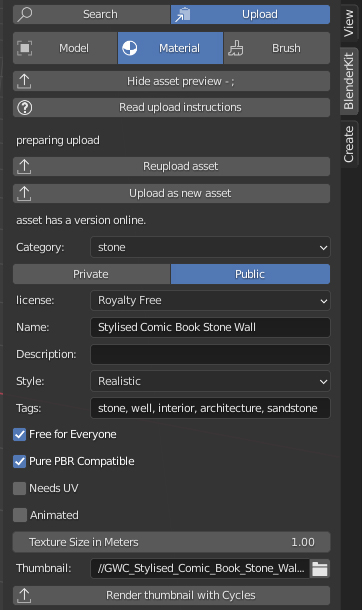
- Pure PBR Compatible
L’actif est conforme à la norme PBR. Cela signifie que seules des textures d’image sont utilisées, sans textures procédurales, sans correction de couleur, et que seuls des shaders PBR sont utilisés.
- Needs UV
Requiert un UV set.
- Animated
Le matériau est animé.
- Texture Size in Meters
Si le matériau utilise des textures, cette valeur définit la longueur d’un côté de la texture. Cette valeur est très importante pour que les matériaux s’appliquent avec une échelle correcte.
- Thumbnail
Chemin vers la vignette (image JPG de taille 512 × 512 px). Doit toujours être l’image générée avec le générateur de vignettes BlenderKit ou avec le même aspect. Les seules exceptions sont les effets spéciaux comme le feu.
- Render Thumbnail with Cycles
Générer une vignette en arrière-plan. Utiliser cet outil uniquement pour les vignettes.
Selected Model/Name Panel
Référence
- Panneau
Ce panneau s’affiche si vous sélectionnez un modèle 3D téléchargé depuis BlenderKit. Le nom du modèle apparaît en-dessous.
- Bring to Scene
Charger la hiérarchie d’objets liés à une scène et la rendre modifiable. C’est comme initialement ajouter l’élément.
- Ratings
Vous pouvez évaluer un élément en lui attribuant des étoiles (avec un maximum de 10).
- Work Hours
Estimation du nombre d’heures que vous avez économisé grâce à cet actif. L’évaluation aide BlenderKit à distribuer des récompenses aux auteurs, et il est donc très important pour nous que vous évaluiez les actifs et que vous le fassiez de manière équitable.
- Asset tools:
- Open Authors Website
Ouvre le lien que l’auteur a spécifié dans un navigateur web.
- Show Assets by Author
Affiche tous les actifs téléchargés par l’auteur du modèle 3D sélectionné.
- Replace Active Models
Remplacer tous les actifs sélectionnés par le dernier actif sélectionné (actif). Si vous utilisez cette option dans le menu contextuel, l’actif cible est téléchargé et remplace les actifs sélectionnés.
Les mêmes options sont disponibles dans le menu contextuel Assetbar.
- Management Tools:
- Delete
Change asset status.
- Downloads:
Ce panneau est visible lorsque des téléchargements sont en cours. Vous pouvez annuler le téléchargement des actifs en appuyant sur le bouton
X. Cela annule le téléchargement et supprime le fichier sur votre ordinateur.Ce panneau est visible lors de l’exécution d’un téléchargement. Vous pouvez annuler le téléchargement des actifs en appuyant sur le boutonX. Cela annule le téléchargement et supprime le fichier sur votre ordinateur.
Préférences
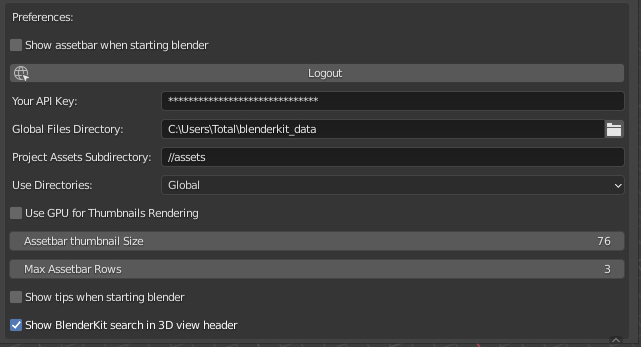
- Show Assetbar when Starting Blender
Affiche Assetbar après le démarrage de Blender.
- Log Out
Déconnectez-vous de BlenderKit.
- Your API Key
BlenderKit API Key stocke votre clé API qui est automatiquement récupérée lorsque vous vous connectez au service et est utilisée pour vous connecter au serveur BlenderKit. Ne modifiez pas cette valeur manuellement.
- Global Files Directory
Stockage global pour vos fichiers d’actifs. Configurez-le sur un disque dur où vous disposez de suffisamment d’espace pour les stocker.
- Project Assets Subdirectory
Nom du sous-répertoire dans lequel vos actifs seront stockés. Pour chaque fichier blend dans lequel vous utilisez des ressources BlenderKit, un sous-répertoire sera créé dans le même dossier. Cela vous permet de compresser tout le répertoire et de le transférer vers une ferme de rendu ou un autre poste de travail.
- Use Directories:
Quels répertoires seront utilisés pour stocker les données de téléchargement.
- Global
Stocker les fichiers téléchargés uniquement dans un répertoire global. Cela économise de l’espace disque en ne stockant les actifs qu’à un seul endroit. Vous devez empaqueter votre projet avec soin lorsque vous le transférez vers un autre ordinateur, car les éléments ne seront pas dans le sous-dossier du projet en cours.
- Local
Stocker les fichiers téléchargés uniquement dans un répertoire local. Cette option peut utiliser plus de bande passante lorsque vous réutilisez des éléments dans différents projets, car le module complémentaire ne trouvera pas les éléments qui se trouvent déjà dans des dossiers différents. Cependant, il vous permet de regrouper facilement vos projets.
- Global and Subdirectory
Utiliser les deux méthodes mentionnées précédemment.
- Use GPU for Thumbnails Rendering
Par défaut, le processeur est utilisé pour que l’utilisateur puisse continuer son travail pendant que la vignette est rendue en arrière-plan.
- Asset Thumbnail Size
Nombre maximal de lignes de la barre des ressources (Assetbar).
- Max Assetbar Rows
Nombre de lignes dans la Assetbar.
- Show Tips when Starting Blender
Afficher les astuces lors du démarrage de Blender.
- Show BlenderKit Search in 3D Header
Afficher un champ de recherche supplémentaire dans l’en-tête de la vue 3D. Cela permet un accès rapide à la recherche lorsque la barre latérale est masquée.Afficher un champ de recherche supplémentaire dans l’en-tête de la Vue 3D. Cela permet un accès rapide à la recherche lorsque la barre latérale est masquée.
Tutoriels
See this tutorial video on how to activate the add-on along with basic usage.
Référence
- Category
Add Mesh
- Description
Bibliothèque Blenderkit en ligne, matériaux, modèles, pinceaux et plus encore.
- Emplacement
- Fichier
blenderkit folder
- Auteur
Vilem Duha, Petr Dlouhy
- Mainteneur
Vilem Duha
- Licence
GPL
- Niveau de support
Communauté
- Note
Cet add-on est fourni avec Blender.