Меню – Menus
Blender використовує ряд різних меню для доступу до опцій та знарядь. Меню вибирання можуть взаємодіяти наступними способами:
- Вибрання мишею – Mouse selection
Клацайте LMB на бажаному елементі.
- Вибрання цифровою клавішею – Numerical selection
Ви можете використовувати клавіші з цифрами або цифроблок для уводу номера за порядком елемента у списку для вибирання. Наприклад, Numpad1 вибере перший елемент і так далі.
Якщо вміст меню є надто великим, щоб вміститися в екран, то маленький трикутник індикатора прокрутки меню з’являється на низу або на верху меню. Прокрутка виконується шляхом переміщування миші нижче або вище цього вказівника прокрутки.
Скорочення – Shortcuts
Використовуйте коліща миші Wheel, коли воно над спливним вікном, для зміни вказування елемента.
Клавіші зі стрілками можуть використовуватися для навігування.
Кожен елемент меню має підкреслений символ, натиснення відповідника якого на клавіатурі буде активувати цей елемент.
Клавіші з цифрами звичайні або на цифроблоку можуть вживатися для активації елементів меню за порядком. (Де 1 – це перший пункт меню, 2 – другий, тощо. Для більших меню Alt-1 – це 11й… і аж до Alt-0 – 20й елемент меню.)
Натискайте Return для активування вибраного елемента меню.
Натиснення Esc, або переміщення курсора миші далеко від меню, або клацання LMB дає вихід з цього спливного меню та його закриття.
Меню Заголовків – Header Menus
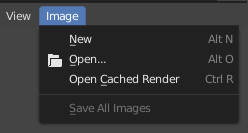
Меню Image у Заголовку Редактора Зображень.
Більшість заголовків – headers мають набір меню, розміщений на початку заголовка. Меню заголовка використовуються для конфігурування відповідного редактора та доступу до його засобів. Усі записи меню показуються з відповідними клавіатурними скороченнями, якщо такі для них передбачені.
Згортання Меню – Collapsing Menus
Інколи корисно отримати трохи додаткового горизонтального простору у заголовку шляхом згортання меню. Доступ до цього можна отримати з контекстного меню заголовка, клацнувши click RMB на заголовку та вибрати Collapse Menus.
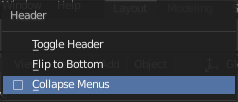
Клацок ПКМ на будь-якому з меню заголовку.¶ |
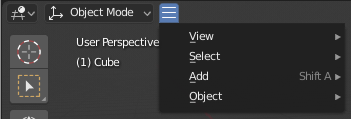
Доступ до згорнутих меню через іконку згортання.¶ |
Меню Вибору значень – Select Menus
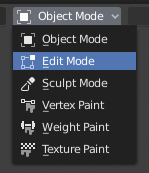
Меню вибору Режиму 3D Оглядвікна – 3D Viewport.
Меню вибору (короткий вибірник) дозволяє вам обирати між набором опцій. Меню вибору показуються як іконка та/або текст зі стрілкою вниз справа від кнопки. Опції меню показуються за допомогою клацання LMB на кнопці. Вибрана опція потім показується як активна на кнопці меню.
Випливні Меню – Popover Menus
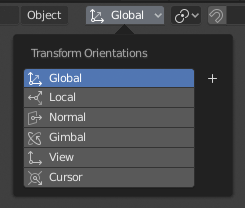
Випливне меню Transform Orientations.
Випливні меню є накладками. Як і меню вибору, спливні меню також включають стрілку вниз справа від кнопки меню. Проте, спливні меню дозволяють показувати більше вмісту, зокрема, назву, список опцій, кнопки, повзунки тощо. Випливні меню групують керувальники у меню, які автоматично ховаються, коли вказівник миші залишає рубежі меню (включаючи припуск).
Меню «Спеціальне» – Specials
Спливне меню «Спеціальне» – Specials містить контекстно-чутливий список операторів. Воно відкривається кнопкою зі стрілкою вниз на темному фоні  .
.
Кругові Меню – Pie Menus
Кругове (pie) меню – це меню, чиї елементи розподілені по колу навколо курсора миші.
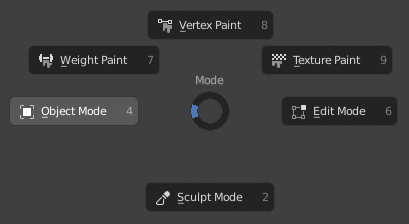
Кругове меню вибору Режиму 3D Оглядвікна.
Взаємодія – Interaction
Кругове меню викликається натискання клавіші, яка зазначена у документації для додатку кругових меню.
Порада
Найшвидший спосіб оперувати Круговим меню – натиснути клавішу(і), що викликає це меню, потім перемістити вказівник миші трохи до вибрання і відпустити клавішу(і) для активування цього вибрання.
Відпускання клавіші без руху миші збереже це меню відкритим і користувач може далі рухнути вказівник миші у напрямку потрібного елемента кругового меню та вибрати його, клацнувши. Відпускання клавіші після рухання миші у напрямку елемента кругового меню без клацання спричинить активацію цього елемента та закриття даного меню.
Дисковий віджет у відкритому круговому меню в його центрі показує поточний напрямок для вибору елемента. Обраний елемент також підсвічується. Кругове меню може спрацьовувати й у напрямку для вибору елемента, якщо ми знаходиться всередині дискового віджета у центрі меню.
Кругове меню підтримує для елементів клавішні прискорювачі у вигляді підкреслених літер. Також для вибору елементів можуть бути використані цифрові клавіші.
Якщо дане кругове меню має під-меню, то це позначається іконкою із плюсом.
Дивіться устави Кругового меню – Pie menu settings.