Entête
Toute contrainte a un entête. Les éléments d’interface de l’entête sont expliqués ci-dessous en prenant comme exemple une contrainte Copy Location.
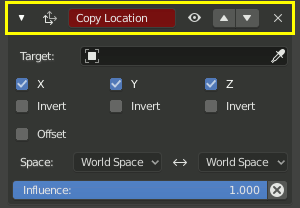
Un entête siège en haut de chaque contrainte.
- Développer (icônes de flèche Bas/Droite)
Afficher ou masquer les réglages de la contrainte. Nettoyez la pile de contraintes pile des contraintes en cachant les contraintes qui ne nécessitent pas d’attention actuellement. Les contraintes continueront à affecter la scène même si elles sont cachées.
- Icon
L’icône de type contrainte.
- Nom
Donnez à la contrainte un nom significatif dans ce champ de texte, quelque chose qui décrit son objectif. Des noms significatifs aident vos collaborateurs et vous à comprendre ce que chaque contrainte est supposée faire.
Le fond rouge est un avertissement que la contrainte n’est pas encore fonctionnelle. Le fond va se changer en gris quand la contrainte fonctionne. Quand cette contrainte Copy Location a une cible valide dans le « champ Target », elle va se changer en gris et commencer à fonctionner.
- Désactiver (icône œil)
Activer ou désactiver la contrainte. La désactivation d’une contrainte va annuler son effet sur la scène.
La désactivation d’une contrainte est utile pour désactiver une contrainte sans perdre tous ses paramètres. La désactivation signifie que vous pouvez activer la contrainte ultérieurement avec les paramètres intacts. La désactivation est similaire à la mise à 0.0 de l” Influence.
- Delete
XX, Delete Supprimer la contrainte de la pile. Les réglages seront perdus. La contrainte n’affectera plus le résultat final de la pile.
- Move
:::: Déplacer une contrainte vers le haut ou vers le bas dans la pile de contraintes. Puisque la pile est évaluée de haut en bas, le déplacement d’une contrainte dans la pile peut affecter de manière significative le résultat final de la pile.
S’il n’y a qu’une seule contrainte dans la pile, les flèches ne seront pas affichées.
Si la contrainte se trouve en haut de la pile, seule la flèche vers le bas sera affichée.
Si la contrainte se trouve au bas de la pile, seule la flèche vers le haut sera affichée.