Barre Latérale (Sidebar)
Outil
Affiche les paramètres de l’outil actif.
Image
Image
Outils pour travailler avec des images, voir Paramètres d’image.
Metadata
Liste les métadonnées de l’image.
Onglet View
Affichage
Vous pouvez paramétrer les options d’affichage des éditeurs dans ce panneau.
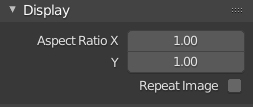
Panneau Display.
- Aspect Ratio
Affiche l’aspect de cette image. N’affecte pas le rendu.
- Repeat Image
Dupliquer l’image jusqu’à ce qu’elle soit répétée pour remplir la vue principale.
Annotations
Options de l’outil d’annotation. Voir Annotations.
Scopes
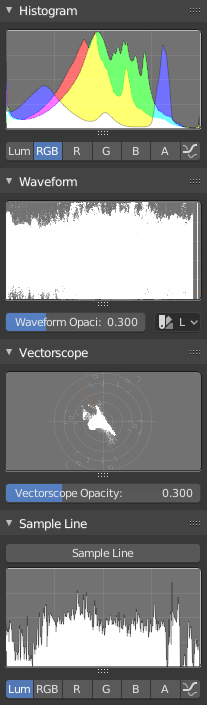
Scopes dans l’éditeur d’images.
Histogram
Ce mode affiche un graphique montrant la répartition des informations de couleur dans les pixels de l’image actuellement affichée. L’axe X représente les valeurs des pixels, de 0 à 1 (ou 0 à 255), tandis que l’axe Y représente le nombre de pixels dans cette gamme tonale. Une image à dominante sombre aura la plupart de ses informations vers le côté gauche du graphique.
Utilisez ce mode pour équilibrer la gamme de tons d’une image. Une image bien équilibrée doit présenter une distribution régulière des valeurs de couleur.
- Luma
Affiche la luminosité d’une image.
- RGB
Affiche les canaux RGB empilés les uns sur les autres.
- R/G/B/A
Selon le canal que vous choisissez, le scope affichera le canal approprié.
- Show Line
Affiche des lignes plutôt que des formes remplies.
Waveform
- Waveform Opacity
Opacité des points.
- Waveform Mode
- Luma
À faire.
- YCbCr
À faire.
- Parade
Les canaux RVB sont affichés côte à côte.
- Red Green Blue
Affiche les canaux RVB superposés comme une forme d’onde “Pleine couleur”. Utile pour l’étalonnage des couleurs.
Vectorscope
- Vectorscope Opacity
Opacité des points.
Sample Line
Le scope Sample Line est le même que celui de l'Histogram, mais vous permet d’obtenir les échantillons de données à partir d’une ligne.
- Sample Line
Utilisé pour dessiner une ligne à utiliser pour lire les échantillons de données.
Échantillonnage du scope
- Full Sample
Échantillonne chaque pixel.
- Accuracy
Proportion de lignes de pixels d’origine de l’image à échantillonner.