Группы узлов
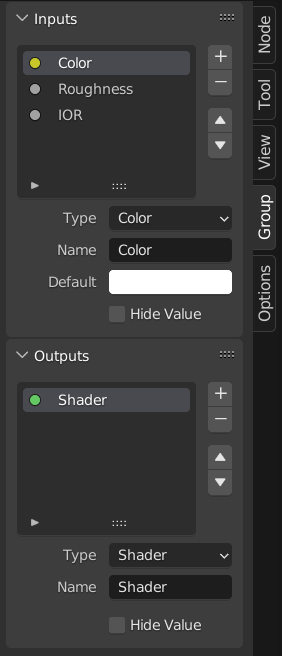
Пример узла группы.
Группирование узлов может упростить дерево узлов, позволяя создавать экземпляры и скрывать части дерева.
Концептуально, группирование узлов позволяет указать набор узлов, который можно рассматривать как «всего один узел». Группы узлов аналогичны функциям в программировании, их можно повторно использовать во многих местах дерева узлов и настраивать, изменяя «параметры» группы.
В качестве примера: если вы создали материал, который хотели бы использовать с различными входными данными, т.е. диффузный цвет: красный пластик, зелёный пластик. Вы можете создавать различные материалы с помощью Make Single User для каждого цвета с копией части дерева, описывающей пластиковый материал. Если вы хотите отредактировать материал, вам нужно будет повторить редактирование всех материалов. Лучшим методом повторного использования является создание групп узлов, предоставляющих только переменные входных данных (например, диффузный цвет).
Также поддерживаются вложенные группы узлов, т.е. группу узлов можно вставить или создать внутри другой группы узлов.
Примечание
Рекурсивные группы узлов запрещены для всех текущих узловых систем, чтобы предотвратить бесконечную рекурсию. Группа узлов никогда не может содержать себя (или другую группу, которая её содержит).
Интерфейс
Когда создаётся группа узлов, создаются новые узлы Group Input и Group Output для представления потока данных, входящего в группу и исходящего из неё. Кроме того, подключения к портам входа, исходящие от невыбранных узлов, будут присоединены к новым портам на узле Group Input. Точно так же исходящие подключения к портам входа невыбранных узлов будут привязаны к новому узлу Group Output.
Если вы хотите передать в группу дополнительный параметр, необходимо добавить порт в узел Group Input. Поэтому перетащите соединение из пустого порта с правой стороны узла Group Input в желаемый порт входа на узле, требующем ввода. Процесс аналогичен Group Output в отношении данных, которые вы хотите сделать доступными за пределами группы.
Panel
Справка
- Panel
,
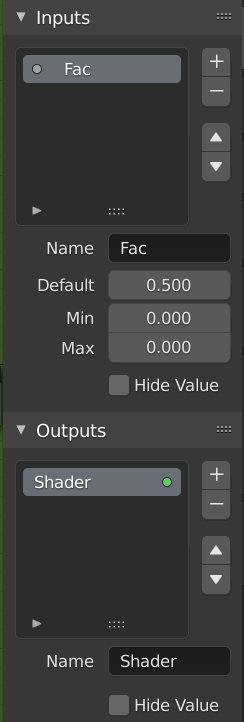
Интерфейс панели редактирования групп.
Порты могут быть добавлены, переупорядочены или удалены, могут быть добавлены описательные имена и определены детали значения входных данных.
Если у вас есть несколько входов или выходов, их можно переупорядочить, выбрав порт в списке, а затем перемещая их вверх или вниз с помощью кнопок со стрелками в правой части панели. Кнопка плюс добавит несвязанный порт того же типа, что и выбранный порт, или порт со значением, если выбора нет. Кнопка минус удаляет выбранный порт. Треугольник в нижней части списка имеет функции фильтрации, помогающие находить узлы, если в группе большое количество портов.
- Name (имя)
Имя порта для отображения в интерфейсе узла.
- Tooltip (подсказки)
Сообщение, отображаемое при наведении курсора на свойства порта. В настоящее время поддерживается только для редактора Geometry Node.
- Default (по умолчанию)
Значение, используемое, когда к порту узла ничего не подключено. Обратите внимание, что это не повлияет на текущий узел, но повлияет на экземпляры узла.
- Min, Max
Минимальное и максимальное значение кнопки пользовательского интерфейса, отображаемой в интерфейсе узла. Обратите внимание, что это не минимум и не максимум для данных, которые могут пройти через узел. Если порт передаёт более высокое значение, чем максимум, он все равно будет проходить в узел без изменений.
- Hide Value (скрыть значение)
Скрыть значение порта, даже если порт не подключен.
Редактирование группы
Справка
- Меню
- Главная панель редактора
- Горячая клавиша
Tab, Ctrl-Tab
Выбрав группу узлов, клавиша Tab раскрывает группу и отображает отдельные узлы внутри него. Вы можете перемещать их, играть с их отдельными элементами управления, переназначать их внутренне и т.д. точно так же, как если бы они были обычной частью отображения в редакторе. Однако вы не сможете направить их на узел вне группы; вы должны использовать внешние порты на стороне группы узлов. В то время как Tab можно использовать как для входа, так и для выхода из группы, Ctrl-Tab только для выхода.

Пример раскрытой группы узлов.
Создание группы
Справка
- Меню
- Горячая клавиша
Ctrl-G
Чтобы создать группу узлов, выберите узлы, которые вы хотите включить в группу, затем нажмите kbd:Ctrl-G или . Группа узлов будет иметь зелёную строку заголовка. Все выбранные узлы теперь будут содержаться в группе узлов. Именование группы узлов по умолчанию — «NodeGroup», «NodeGroup.001» и т.д. В группе узлов есть поле имени, в которое можно щёлкнуть, чтобы изменить имя группы. Измените имя группы узлов на что-то осмысленное.
При добавлении групп узлов из одного blend-файла в другой, Blender не делает различий между группами узлов материалов и составными (composite) группами узлов. Поэтому рекомендуется использовать некоторое соглашение об именах, которое позволит вам различать эти два типа.
Совет
Что нельзя включать в группы узлов:
Помните, что основная идея состоит в том, что группа должна быть многоразовым, автономным программным компонентом. Группы узлов материалов не должны включать:
- Input nodes (входные узлы)
Если вы включите исходный узел в свою группу, исходный узел появится дважды: один раз внутри группы и один раз вне группы в новом дереве узлов материала.
- Output node (узел вывода)
Если вы включите выходной узел в группу, из группы не будет доступного выходного порта!
Разгруппировка
Справка
- Меню
- Горячая клавиша
Ctrl-Alt-G
Удаляет группу и помещает отдельные узлы в рабочую область вашего редактора. Внутренние соединения не теряются, и теперь вы можете связать внутренние узлы с другими узлами в вашей рабочей области.
- Separate (отделение) P
Отделение выбранных узлов от группы узлов.
- Copy
Копирование в родительское дерево узлов, оставляя группу без изменений.
- Move (перемещение)
Перемещение в родительское дерево узлов, удаление из группы.
Вставка в группу
Справка
- Меню
Выбрав набор узлов, заканчивающийся узлом группы назначения, и нажав , вы переместите эти узлы в эту группу. Перемещённые узлы собираются в собственную группу, чтобы сохранить их контекст соединения, имея собственные входные и выходные узлы группы. Существующие входные и выходные узлы группы обновляются новыми портами, если таковые имеются, из новых узлов. Группу узлов необходимо отредактировать, чтобы она содержала один узел Group Input и один узел Group Output.
Добавление групп узлов
Справка
- Editor
Верхняя панель
- Меню
После того, как вы добавили дерево узлов в свой blend-файл, вы можете использовать его в редакторе узлов, нажав Shift-A или , а затем выбрав добавленную группу. «Панель управления» Group включает в себя отдельные элементы управления для сгруппированных узлов. Вы можете изменить их, работая с узлом Group, как и с любым другим узлом.