Blender 3.6 Manual Logo

Začíname

  • O aplikácii Blender
  • Inštalácia aplikácie Blender
  • Konfigurácia Blendera
  • Systém pomoci

Sekcie

  • Užívateľské rozhranie
    • Systém okien
    • Priradenie kláves
    • Písmo rozhrania
      • Nastavenia a ovládače
        • Tlačidlá
        • Polia
        • Ponuky
          • Ponuky záhlavia
            • Zvinuteľné ponuky
          • Výber ponúk
          • Vysúvacia ponuka
          • Kontextová ponuka
          • Ponuka Špeciálne
          • Koláčová ponuka
        • Kvapkadlo
        • Dekoračky
      • Zvláštne koncové ovládače
    • Nástroje a operátory
  • Editory
  • Scény a objekty
  • Modelovanie
  • Tvarovanie a maľovanie
  • Grease Pencil
  • Animácia a výbava
  • Fyzika
  • Prekreslenie
  • Kompozícia
  • Snímanie pohybu a maskovanie
  • Úprava videa
  • Aktíva, súbory a systém údajov
  • Doplnky
  • Pokročilé
  • Riešenie problémov
  • Slovník
  • Index manuálu

Zapojte sa

  • Prispievať do dokumentácie
Blender 3.6 Manual
  • Užívateľské rozhranie
  • Ponuky

Ponuky

Blender používa rôzne ponuky na prístup k možnostiam a operátorom. S výberom ponúk možno pracovať nasledujúcimi spôsobmi:

Výber myšou

Klik ĽTM na požadovanú položku.

Číselný výber

Na zadanie položky do zoznamu, ktorú chcete vybrať, môžete použiť numerické tlačidlá alebo numerickú klávesnicu. Napríklad Num1 vyberie prvú položku atď.

Ak je ponuka príliš veľká na to, aby sa vošla na obrazovku, v spodnej alebo hornej časti ponuky sa zobrazí malý trojuholník posúvania ponuky. Posúvanie sa vykonáva pohybom myši pod alebo nad týmto trojuholníkom.

Klávesové skratky

  • Pri vznášaní myšou použite koliesko.

  • Pre navigáciu je možné použiť šípky.

  • Každá položka ponuky má podčiarknutý znak, ktorý je možné aktivovať stlačením.

  • Na aktiváciu položiek ponuky môžete použiť aj číselné klávesy alebo numerickú klávesnicu. (1 pre prvú položku menu, 2 pre druhú atď. Pri väčších ponukách sa pomocou Alt+1 aktivuje 11. položka atď. až po Alt+0 pre 20. položku)

  • Stlačením Enter aktivujete vybranú položku ponuky.

  • Stlačením Esc zatvoríte ponuku bez aktivácie akejkoľvek položky ponuky. To možno vykonať aj presunutím kurzora myši ďaleko od ponuky alebo kliknutím na ĽTM kdekoľvek mimo nej.

Ponuky záhlavia

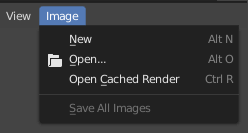
../../../_images/interface_controls_buttons_menus_menu-button.png

Ponuka Obrázok v záhlaví editora obrázkov.

Most headers exhibit a set of menus, located at the start of the header. Header menus are used to configure the editor and access operators. All menu entries show the relevant shortcut keys, if any.

Zvinuteľné ponuky

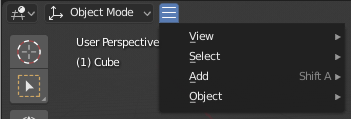
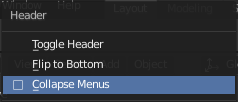
Sometimes it’s helpful to gain some extra horizontal space in the header by collapsing menus. This can be accessed from the header context menu: click RMB on the header and select Collapse Menus.
../../../_images/interface_controls_buttons_menus_header-menu-expand.png

Kliknite pravým tlačidlom myši na ktorékoľvek záhlavie ponuky.

../../../_images/interface_controls_buttons_menus_header-menu-collapsed.png

Do ponuky vstúpite z ikony zvinutia.

Výber ponúk

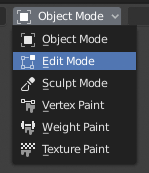
../../../_images/interface_controls_buttons_menus_select-menu.png

Ponuka výberu režimu 3D záberu.

Ponuka Vybrať (alebo skrátene „vyberač“) vám umožňuje vybrať si zo sústavy možností. Zobrazuje sa ako ikona a/alebo text so šípkou nadol na pravej strane. Ak ju chcete použiť, kliknite na tlačidlo ĽTM, aby sa zobrazili dostupné možnosti, a potom kliknite na požadovanú možnosť (po výbere sa zobrazí vnútri tlačidla). Môžete tiež použiť Ctrl+koliesko na prechádzanie možnosťami bez otvorenia ponuky.

Vysúvacia ponuka

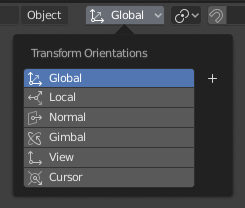
../../../_images/interface_controls_buttons_menus_popup-menu.png

Vysúvacia ponuka Orientácia transformácie.

Vysúvacie ponuky sú podobné ponukám výberu, ale môžu zobrazovať rôznorodejší obsah, napríklad názov, tlačidlá, posúvače atď.

Kontextová ponuka

Kontextové ponuky sú vyskakovacie okná, ktoré možno otvoriť PTM. Vo väčšine editorov je možné použiť aj klávesu ponuky. Obsah ponuky závisí od umiestnenia ukazovateľa myši.

Po vyvolaní v editore obsahuje ponuka zoznam operátorov, ktoré sú citlivé na režim editora. Pri vyvolaní nad tlačidlami a vlastnosťami medzi bežné možnosti patria:

Jednoduchý

Aplikuje zmenu na jednu hodnotu súboru (napr. len na súradnicu X polohy objektu).

Všetko

Aplikuje zmenu na všetky hodnoty v sústave (napr. všetky súradnice objektu Poloha).

Znovu nastaviť predvolené hodnoty Backspace

Nahradí aktuálnu hodnotu predvolenou hodnotou.

Kopírovať cestu údajov Shift+Ctrl+C

Skopíruje cestu údajov vlastnosti Python vzhľadom na blok údajov. Užitočné pre skriptovanie v jazyku Python.

Kopírovať celú cestu údajov Shift+Ctrl+Alt+C

Skopíruje úplnú cestu k údajom vlastností Pythonu vrátane všetkých potrebných kontextových informácií.

Kopírovať ako nový ovládač

Vytvorí nový ovládač s použitím tejto vlastnosti ako vstupu a skopíruje ho do schránky. Použite Vložiť ovládač na pridanie ovládača do inej vlastnosti alebo Vložiť premenné ovládača na rozšírenie existujúceho ovládača o novú vstupnú premennú.

Skopírovať do vybraného

Skopíruje hodnotu vlastnosti do zodpovedajúcej vlastnosti vybraného objektu. Prípad použitia je, ak je pripnutý kontext Vlastnosti.

Priradiť skratku

Umožňuje definovať klávesovú skratku alebo skratku myši pre operáciu. Ak chcete definovať skratku, musíte najprv presunúť kurzor myši na tlačidlo, ktoré sa zobrazí. Keď sa zobrazí „Stlačte kláves“, musíte stlačiť a/alebo kliknúť na požadovanú skratku. Stlačením Esc zrušíte klávesovú skratku.

Viď aj

Bežné skratky.

Zmeniť skratku

Umožňuje predefinovať skratku.

Odstrániť skratku

Odpojí existujúcu skratku.

Online manuál F1

Otvorí priamym prepojením stránku manuálu Blender vo webovom prehliadači.

Priame prepojenie referencie jazyka Python

Citlivosť na kontextový prístup k referencii Python API.

Upraviť zdroj

Pre vývoj užívateľského rozhrania - vytvorí textový blok údajov so zdrojovým kódom spojeným s ovládačom, ak je ovládač založený na skripte Python. V textovom editore ukazuje na kódový riadok, kde je definovaný prvok.

Upraviť preklad

Pre vývoj užívateľského rozhrania - ukazuje na riadok prekladového kódu.

Ponuka Špeciálne

Vyskakovacia ponuka Špeciálne sa podobá kontextovej ponuke, ale otvára sa použitím tlačidla pozostávajúceho zo šípky nadol na tmavom pozadí specials-button.

Koláčová ponuka

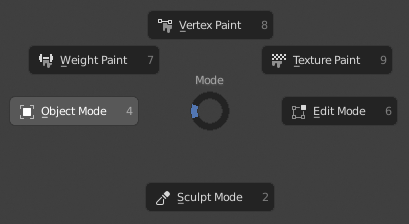
Koláčová ponuka je ponuka, ktorej položky sú radiálne rozložené okolo myši.
../../../_images/interface_controls_buttons_menus_pie-menu.png

Koláčová ponuka režimu 3D záberu.

Tip

Najrýchlejší spôsob ovládania Koláčovej ponuky je stlačiť klávesu(y), ktorá(é) vyvoláva(jú) ponuku, mierne posunúť myš smerom k výberu a uvoľniť klávesu(y) na aktiváciu výberu.

Uvoľnením tlačidla bez pohybu myši zostane ponuka otvorená, aby ste mohli kliknúť na požadovanú položku. Ak pred uvoľnením tlačidla pohnete myšou, položka, ktorá je najbližšie k myši, sa okamžite aktivuje.

Miniaplikácia otvoreného disku v strede koláčovej ponuky zobrazuje aktuálny smer koláčovej ponuky. Vybraná položka je tiež zvýraznená. Koláčová ponuka bude mať platný smer na výber položky, iba ak sa myš dotýka alebo presahuje miniaplikáciu disku v strede ponuky.

Položky koláčovej ponuky podporujú akcelerátory kláves, čo sú písmená podčiarknuté na každej položke ponuky. Možno použiť aj číselné klávesy.

Ak sú k dispozícii pod-ponuky koláčovej ponuky, je to označené ikonou plus.

Viď aj

Nastavenia koláčovej ponuky.

Previous Next

© Copyright : This page is licensed under a CC-BY-SA 4.0 Int. License. Naposledy aktualizované 06/23/2025.

  • Zobraziť zdroj
  • Nahlásiť problém na tejto stránke
  • 3.6
    Versions
    • Loading...
  • sk
    Languages
    • Loading...