Blender 2.92 Manual Logo
  • Почин – Getting Started
  • Інтерфейс Користувача – User Interface
    • Система Вікон – Window System
    • Розкладка клавіш – Keymap
    • Керувальники інтерфейсу – Interface Controls
      • Кнопки й Керувальники – Buttons and Controls
        • Кнопки – Buttons
        • Поля – Fields
        • Меню – Menus
          • Меню Заголовків – Header Menus
            • Згортання Меню – Collapsing Menus
          • Меню Вибору значень – Select Menus
          • Випливні Меню – Popover Menus
          • Контекстне Меню – Context Menu
          • Меню «Спеціальне» – Specials
          • Кругові Меню – Pie Menus
        • Піпетка – Eyedropper
        • Декоратори – Decorators
      • Просунуті Керувальники – Extended Controls
    • Засоби – Tools
  • Редактори – Editors
  • Сцени та Об’єкти – Scenes & Objects
  • Моделювання – Modeling
  • Ліплення і Малювання – Sculpting & Painting
  • Нарисний Олівець – Grease Pencil
  • Анімація та Оснащування – Animation & Rigging
  • Фізика – Physics
  • Рендеринг – Rendering
  • Компонування – Compositing
  • Motion Tracking & Masking
  • Редагування Відео – Video Editing
  • Файли та Система Даних – Files & Data System
  • Додатки – Add-ons
  • Просунуте – Advanced
  • Усунення несправностей – Troubleshooting
  • Глосарій – Glossary
  • Contribute Documentation
Blender 2.92 Manual
  • »
  • Інтерфейс Користувача – User Interface »
  • Меню – Menus

Меню – Menus

Blender використовує ряд різних меню для доступу до опцій та знарядь. Меню вибирання можуть взаємодіяти наступними способами:

Вибрання мишею – Mouse selection

Клацайте LMB на бажаному елементі.

Вибрання цифровою клавішею – Numerical selection

Ви можете використовувати клавіші з цифрами або цифроблок для уводу номера за порядком елемента у списку для вибирання. Наприклад, Numpad1 вибере перший елемент і так далі.

Якщо вміст меню є надто великим, щоб вміститися в екран, то маленький трикутник індикатора прокрутки меню з’являється на низу або на верху меню. Прокрутка виконується шляхом переміщування миші нижче або вище цього вказівника прокрутки.

Скорочення – Shortcuts

  • Використовуйте коліща миші Wheel, коли воно над спливним вікном, для зміни вказування елемента.

  • Клавіші зі стрілками можуть використовуватися для навігування.

  • Кожен елемент меню має підкреслений символ, натиснення відповідника якого на клавіатурі буде активувати цей елемент.

  • Клавіші з цифрами звичайні або на цифроблоку можуть вживатися для активації елементів меню за порядком. (Де 1 – це перший пункт меню, 2 – другий, тощо. Для більших меню Alt-1 – це 11й… і аж до Alt-0 – 20й елемент меню.)

  • Натискайте Return для активування вибраного елемента меню.

  • Натиснення Esc, або переміщення курсора миші далеко від меню, або клацання LMB дає вихід з цього спливного меню та його закриття.

Меню Заголовків – Header Menus
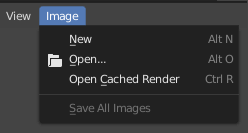
../../../_images/interface_controls_buttons_menus_menu-button.png

Меню Image у Заголовку Редактора Зображень.

Більшість заголовків – headers мають набір меню, розміщений на початку заголовка. Меню заголовка використовуються для конфігурування відповідного редактора та доступу до його засобів. Усі записи меню показуються з відповідними клавіатурними скороченнями, якщо такі для них передбачені.

Згортання Меню – Collapsing Menus

Інколи корисно отримати трохи додаткового горизонтального простору у заголовку шляхом згортання меню. Доступ до цього можна отримати з контекстного меню заголовка, клацнувши click RMB на заголовку та вибрати Collapse Menus.
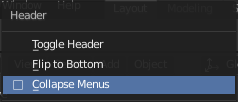
../../../_images/interface_controls_buttons_menus_header-menu-expand.png

Клацок ПКМ на будь-якому з меню заголовку.

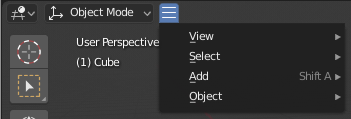
../../../_images/interface_controls_buttons_menus_header-menu-collapsed.png

Доступ до згорнутих меню через іконку згортання.

Меню Вибору значень – Select Menus

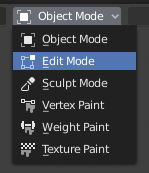
../../../_images/interface_controls_buttons_menus_select-menu.png

Меню вибору Режиму 3D Оглядвікна – 3D Viewport.

The Select menu (short selector) lets you choose between a set of options. Select menu appears as an icon and/or text with down arrow on the right side of the button. The menu options are shown with LMB click on the button. The selected option is then shown as active on the menu button. You can also use Ctrl-Wheel to cycle through options without opening the menu.

Випливні Меню – Popover Menus
../../../_images/interface_controls_buttons_menus_popup-menu.png

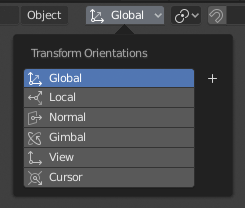
Випливне меню Transform Orientations.

Випливні меню є накладками. Як і меню вибору, спливні меню також включають стрілку вниз справа від кнопки меню. Проте, спливні меню дозволяють показувати більше вмісту, зокрема, назву, список опцій, кнопки, повзунки тощо. Випливні меню групують керувальники у меню, які автоматично ховаються, коли вказівник миші залишає рубежі меню (включаючи припуск).

Контекстне Меню – Context Menu

Context menus are pop-ups opened with the Menu key for editors and RMB for properties. Context menu contents depend on the location of the mouse pointer.

При виклику у редакторі меню містить список операторів, чутливих до режиму редактора. Або при виклику над кнопками та властивостями загальні опції включають:

Одиничне – Single

Установлюється або отримується одиничне значення.

All – Усе

Включаються всі комбінації.

Скинути Усе/Одинично до Стандартного Значення(ь) – Reset All/Single to Default Value(s)

Замінює поточне значення стандартним (клавіатурне скорочення Backspace).

Скид – Unset

TODO.

Копіювати Шлях Даних – Copy Data Path

Копіює шлях властивості Python, відносно цього блоку даних. Корисно для скриптування на Python.

Копіювати Як Новий Драйвер – Copy As New Driver

Створює новий драйвер, використовуючи цю властивість як увід, та копіює його у буфер обміну. Використовується «Вставити Драйвер» – Paste Driver для додання драйвера на іншу властивість або «Вставити Змінні Драйвера» – Paste Driver Variables для розширення наявного драйвера за допомогою уводу нової змінної.

Копіювати На Вибране – Copy To Selected

Copies the property value to the selected object’s corresponding property. A use case is if the Properties context is pinned.

Призначити Скорочення – Assign Shortcut

Дозволяє вам визначати скорочення за допомогою клавіатури чи миші для операції. Для визначення цього скорочення ви повинні спершу перемістити курсор миші над спливною кнопкою, що з’явиться, і коли з’явиться «Натисніть клавішу» – «Press a key», натиснути та/або клацнути потрібні клавіші/кнопки скорочення. Натискайте Esc для касування.

Змінити Скорочення – Change Shortcut

Дозволяє вам перевизначити наявне скорочення.

Вилучити Скорочення – Remove Shortcut

Відв’язує, вилучає наявне скорочення.

Довідник Онлайн – Online Manual

Відкриває сторінку Довідника Blender’а онлайн у веб браузері.

Онлайнова Довідка з Python – Online Python Reference

Context-sensitive access to the Python API Reference.

Редагувати Джерело – Edit Source

Для розробки інтерфейсу користувача – Створює блок даних тексту з джерельним кодом, асоційованим з цим керувальником, у випадку, якщо він базується на скрипті Python. У Редакторі Тексту – Text Editor буде вказуватися на рядок коду з визначеним елементом.

Редагувати Переклад – Edit Translation

Для розробки інтерфейсу користувача – Вказує на переклад рядка коду.

Дивись також

Загальні Скорочення – Common Shortcuts.

Меню «Спеціальне» – Specials

Спливне меню «Спеціальне» – Specials містить контекстно-чутливий список операторів. Воно відкривається кнопкою зі стрілкою вниз на темному фоні specials-button.

Кругові Меню – Pie Menus

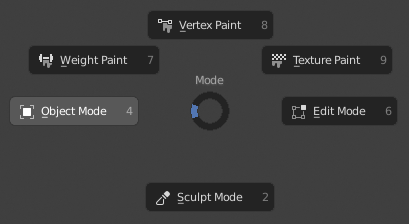
A pie menu is a menu whose items are spread radially around the mouse by a key press.
../../../_images/interface_controls_buttons_menus_pie-menu.png

Кругове меню вибору Режиму 3D Оглядвікна.

Порада

Найшвидший спосіб оперувати Круговим меню – натиснути клавішу(і), що викликає це меню, потім перемістити вказівник миші трохи до вибрання і відпустити клавішу(і) для активування цього вибрання.

Відпускання клавіші без руху миші збереже це меню відкритим і користувач може далі рухнути вказівник миші у напрямку потрібного елемента кругового меню та вибрати його, клацнувши. Відпускання клавіші після рухання миші у напрямку елемента кругового меню без клацання спричинить активацію цього елемента та закриття даного меню.

Дисковий віджет у відкритому круговому меню в його центрі показує поточний напрямок для вибору елемента. Обраний елемент також підсвічується. Кругове меню може спрацьовувати й у напрямку для вибору елемента, якщо ми знаходиться всередині дискового віджета у центрі меню.

Кругове меню підтримує для елементів клавішні прискорювачі у вигляді підкреслених літер. Також для вибору елементів можуть бути використані цифрові клавіші.

Якщо дане кругове меню має під-меню, то це позначається іконкою із плюсом.

Дивись також

Дивіться устави Кругового меню – Pie menu settings.

Next Previous

© Авторські права : This page is licensed under a CC-BY-SA 4.0 Int. License Востаннє оновлено 02/25/2021.

  • Edit Page
  • Report Bug
  • 2.92
    • Loading...
  • uk
    • Loading...