Sidebar – Бічносмуга
View – Огляд
Reference – Довідка
- Panel – Панель
– «регіон Бічносмуги > Огляд»
Backdrop – Тло
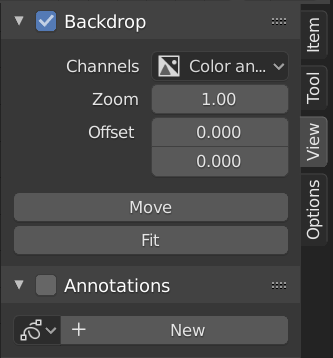
Панель Backdrop – «Тло».
Тло є виводом вузла оглядача Viewer на фон компонівника Compositor. Наприклад, при клацанні Shift-Ctrl-LMB на вузлі Image – «Зображення» він показує передогляд зображення або на вузлі Mix – «Мішання» він буде показувати результат мішання. Ви можете перемикати тло, клацаючи стяг у назві панелі Backdrop або клацаючи на кнопці Backdrop у заголовку.
- Channels – Канали
Канали кольорів для показу зображення тла.
- Zoom Alt-V V – Зум
Установлює розмір зображення тла.
- Offset – Зсув
Змінюється позиція тла у просторі екрана.
- Move Alt-MMB – Переміщення
Змінює позицію тла.
- Fit – Припасування
Масштабує тло, щоб воно припасувалося під розмір компонівника Compositor.
- Reset Backdrop – Скинення Тла
Повертає до стандартних значень зуму Zoom як 1 та зсуву Offset як 0.
Options – Опції
Reference – Довідка
- Panel – Панель
– «регіон Бічносмуги > Опції»
Performance – Продуктивність
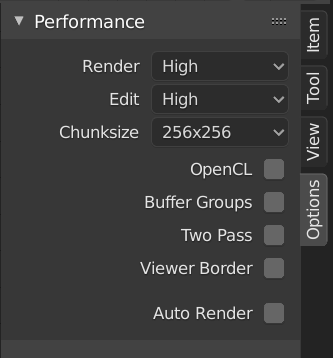
Панель Performance – «Продуктивність».
Ця панель допомагає вам підправляти продуктивність компонівника Compositor.
- Render – Рендер
Sets the quality when doing the final render.
- Edit – Редагування
Sets the quality when making edits.
- Chunk Size
Max size of a tile (smaller values give a better distribution of multiple threads, but more overhead).
- OpenCL
This allows the use of an OpenCL platform to aid in rendering. Generally, this should be enabled unless your hardware does not have good OpenCL support.
- Buffer Groups
Enables buffering of group nodes to increase the speed at the cost of more memory.
- Two Pass
Use two pass execution during editing: the first pass calculates fast nodes, the second pass calculates all nodes.
- Viewer Region – Регіон Оглядача
Це дозволяє задавати область інтересу для тла. Натисніть Ctrl-B та виберіть прямокутну область у передогляді, яка стане наступним передоглядом у тлі. Ctrl-Alt-B відкидає цей регіон назад до повного передогляду. Це опція лише для передогляду, фінальне компонування під час рендерення ігнорує цей регіон.
- Auto Render
Re-render and composite changed layer when edits to the 3D scene are made.