Nodo Cornice
The Frame node is used to organize and group other nodes within the editor. It helps manage complex node trees by visually grouping related nodes together.
Frames are particularly useful when the setup is too large to view easily at once, or when you want to separate logical sections of a node tree without creating a reusable Node Group.
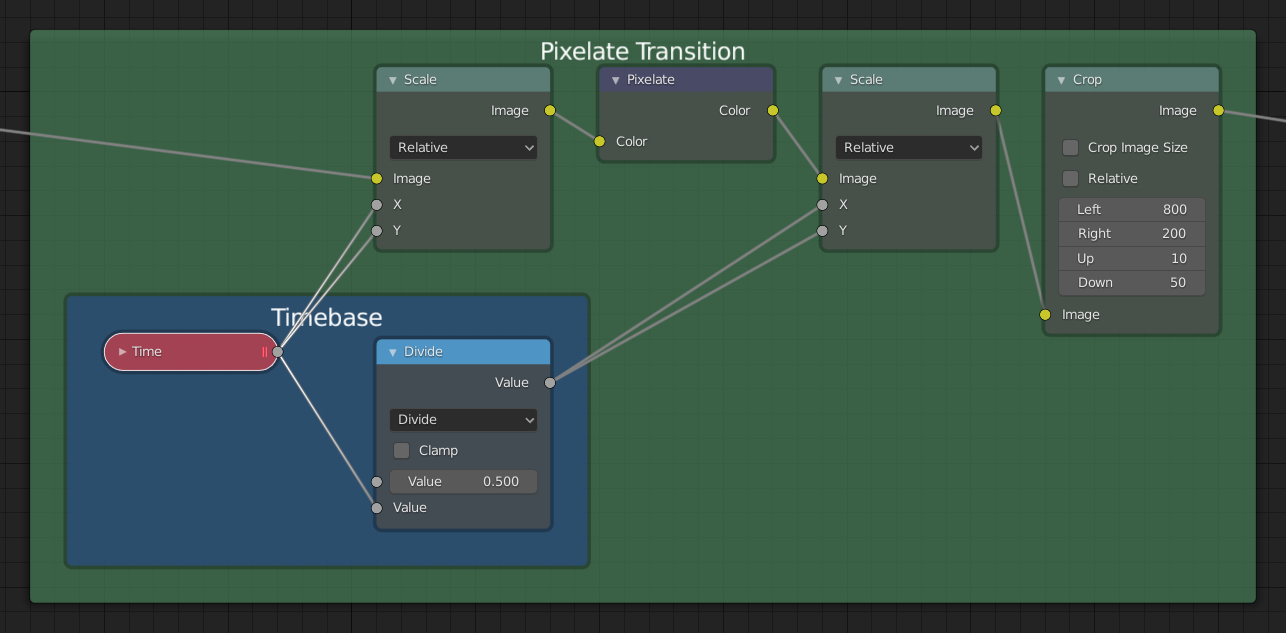
Example of a Frame node used to organize nodes.
Uso
Nodes can be added to a frame by dragging them inside it.
Moving the frame also moves all contained nodes.
Frames can be resized by dragging the corners or edges.
The frame can display a custom label, useful for naming sections of your node setup.
Proprietà

- Label Size
Dimensione carattere dell’etichetta. Ad esempio, per i frame subordinati devono avere titoli più piccoli.
- Contrai
Una volta posizionato un nodo nella Cornice, la Cornice si restringe attorno per rimuovere lo spazio sprecato. A questo punto non è più possibile selezionare il bordo della Cornice per ridimensionarla. Il ridimensionamento si verifica automaticamente quando i nodi all’interno della cornice vengono riorganizzati. Questo comportamento può essere modificato disabilitando questa opzione.
- Testo
Quando è necessario visualizzare un testo più completo, i nodi cornice possono visualizzare il contenuto di un blocco di dati di testo. Questo è di sola lettura, quindi dovrai usare Editor Testo per modificare i contenuti.
Modifica
Unisci in Nuova Cornice
Riferimento
- Menù:
- Scorciatoia:
F
Creates a new Frame node around the selected nodes.
When called using the shortcut F, a popup appears allowing you to assign a custom Label to the new frame node. This label is shown as the title of the frame and can be used to describe its contents.
Aggiungi alla Cornice
Riferimento
- Scorciatoia:
Ctrl-P
Una volta posizionato un nodo cornice, i nodi possono essere aggiunti rilasciandoli sulla cornice o selezionando i nodi quindi la cornice e usando Ctrl-P.
Rimuovi dalla Cornice
Riferimento
- Menù:
- Scorciatoia:
Alt-P
Per rimuovere i nodi dalla cornice, selezionare e usare Alt-P.