Скасування та Відновлення – Undo & Redo
Інструменти, зазначені нижче, дозволяють вам відкотити назад непотрібну дію, відновити здійснену вами останню дію або дозволити вам вибрати, в якій точці відновити стан програми, вказавши у списку останніх дій, записаних Blender’ом.
Скасування – Undo
Орієнтир – Reference
| Режим – Mode: | Усі Режими – All Modes |
|---|---|
| Меню – Menu: | «Редагування > Скасування» – |
| Скорочення – Hotkey: | |
| Ctrl-Z | |
Якщо ви хочете скасувати вашу останню дію, просто натисніть Ctrl-Z.
Дивись також
Секцію Editing Preferences щодо скасування для зміни стандартів.
Відновлення – Redo
Орієнтир – Reference
| Режим – Mode: | Усі Режими – All Modes |
|---|---|
| Меню – Menu: | «Редагування > Відновлення» – |
| Скорочення – Hotkey: | |
| Shift-Ctrl-Z | |
Для відкочення назад дії Скасування натискайте Shift-Ctrl-Z.
Наладнати Останню Операцію – Adjust Last Operation
Орієнтир – Reference
| Режим – Mode: | Усі Режими – All Modes |
|---|---|
| Меню – Menu: | «Редагування > Наладнати Останню Операцію» – |
| Скорочення – Hotkey: | |
| F9 | |
Після завершення операції ви можете підправити параметри опісля. У редакторах, що підтримують це, є панель «індикації на лобовому склі» – «head-up display» у нижньому лівому кутку на основі останньої здійсненої операції: залежно від режиму та контексту. Альтернативно, ви можете створити спливне за допомогою F9, що робить те ж саме.
Наприклад, якщо ваша остання операція була обертання у Режимі Об’єкта – Object Mode, Blender покаже останнє значення, змінене для кута (дивіться Ілюстрацію Обертання (Режим Об’єкта, 60 градусів). зліва), де ви можете змінити вашу дію назад повністю шляхом натискання Numpad0. Існують й інші корисні опції на основі цього оператора, і ви можете не тільки Скасувати дії, але й змінювати їх повністю, використовуючи ці доступні опції.
Якщо ви знаходитися у Режимі Редагування – Edit Mode, то Blender також змінить його вміст, базуючись на здійсненій вашій останній дії. У другому прикладі (справа) останньою операцією було Переміщення – Move у Режимі Об’єкта; але Масштабування – Scale на Грані було у Режимі Редагування – Edit mode і, як ви можете бачити, вміст Adjust Last Operation відрізняється, через режим (Edit mode) (Дивіться Ілюстрацію Масштабування (Режим Редагування, Зміна розміру грані). справа).
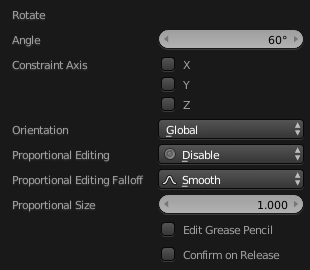
Обертання (Режим Об’єкта, 60 градусів). |
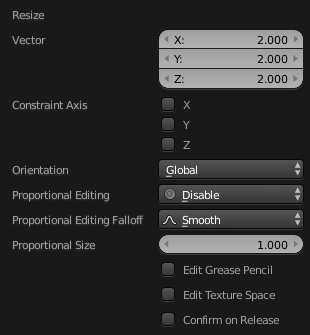
Масштабування (Режим Редагування, Зміна розміру грані). |
Порада
Деякі операції продукують особливо корисні результати шляхом використання Adjust Last Operation. Наприклад, додаючи Коло – Circle у 3D Оглядвікні – 3D Viewport; якщо ви скоротите вершини – Vertices до трьох, то ви отримаєте ідеальний рівносторонній трикутник.
Порада
Регіон Adjust Last Operation може бути приховано за допомогою «Огляд > Наладнати Останню Операцію» –
Історія Скасувань – Undo History
Орієнтир – Reference
| Режим – Mode: | Усі Режими – All Modes |
|---|---|
| Меню – Menu: | «Редагування > Історія Скасувань» – |
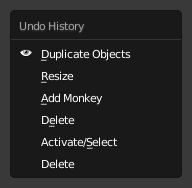
Меню Undo History.
Існує також Історія Скасувань – Undo History, як список здійснених останніх дій, записаних Blender’ом.
Перші позиції зверху відповідають зовсім недавнім діям. Маленька іконка з оком біля запису вказує на поточний стан. Відкочування назад дій за допомогою функції Історія Скасувань – Undo History дає вам змогу повертатися до обраної вами попередньої дії. Так само, як ви можете чергувати повернення назад у часі з «Скасуванням» – Undo, а потім рухом вперед з «Відновлення» – Redo, ви можете проходити по часолінії Історії Скасувань на будь-яку кількість дій, допоки не зробите нову зміну. Після зроблення вами нової зміни Історія Скасувань скорочується в її часовій точці. Вибір одного із записів у цьому списку застосує поточний стан, записаний у ньому.
Повторити Останнє – Repeat Last
Орієнтир – Reference
| Режим – Mode: | Усі Режими – All Modes |
|---|---|
| Панель – Panel: | «Редагування > Повторити Останнє» – |
| Скорочення – Hotkey: | |
| Shift-R | |
Функція «Повторити Останнє» – Repeat Last повторює вашу останню дію ще раз, коли ви натискаєте Shift-R.
У прикладі нижче ми дублювали сіть мавпи – Monkey, а потім перемісти трохи її Об’єкт. Використавши повтор за Shift-R і Мавпа була ще раз здубльована і переміщена.
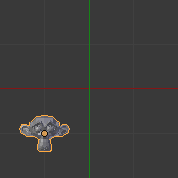
Мавпочка Сюзанна – Suzanne. |
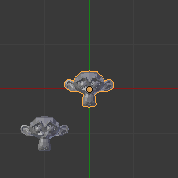
Після дублювання за Shift-D та переміщення. |
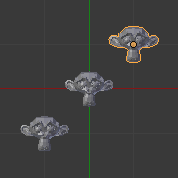
Після повторення останнього за Shift-R. |
Історія Повторів – Repeat History
Орієнтир – Reference
| Режим – Mode: | Усі Режими – All Modes |
|---|---|
| Меню – Menu: | «Редагування > Історія Повторів» – |
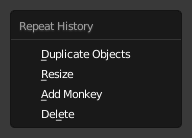
Меню Repeat History.
Функція «Історія Повторів» – Repeat History представляє вам список останніх повторених дій, в якому ви можете вибрати дії, які ви хочете повторити. Вона працює так само, як і «Історія Скасувань» – Undo History, пояснена вище, але цей список містить тільки повторені дії.
Важливо
Коли ви виходите з Blender’а, то увесь список дій користувача втрачається, навіть, якщо ви зберегли ваш файл перед виходом.
Дивись також
Секція усунення несправностей у Recovering your lost work.