Керувальні Точки – Control Points
Видавити Криву та Перемістити – Extrude Curve and Move
Орієнтир – Reference
- Режим – Mode
Режим Редагування – Edit Mode
- Меню – Menu
«Крива > Видавити Криву та Перемістити» –
- Скорочення – Hotkey
E
Видавлює точки шляхом дублювання вибраних точок, які потім можуть бути переміщені. Якщо вибранням є кінцева точка, то нова точка буде з’єднана з вибраною точкою, в іншому випадку – створиться нова нез’єднана точка.
Зробити Сегмент – Make Segment
Орієнтир – Reference
- Режим – Mode
Режим Редагування – Edit Mode
- Меню – Menu
«Крива > Зробити Сегмент» –
- Скорочення – Hotkey
F
З’єднує дві роз’єднані керувальні точки сегментом. Вибрання повинно складатися з вільних точок або з перших/останніх точок кривої, далі натискається F. Якщо ці точки належать різним кривим, то вони сполучаться сегментом, що зробить з цих кривих одну криву.
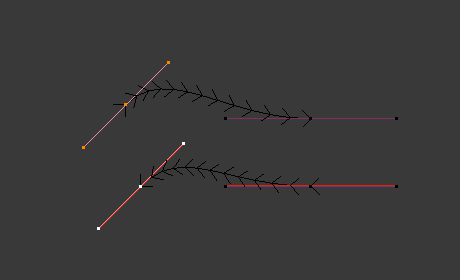
Дві криві перед.¶ |
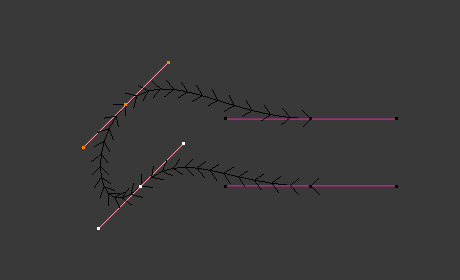
Крива після сполучення.¶ |
Зауважте, що ви можете сполучати криві тільки однакового типу (тобто, Безьє з Безьє, НОРБС з НОРБС). Додатково ви можете закривати криву, перемкнувши зациклення.
Відхил – Tilt
Орієнтир – Reference
- Режим – Mode
Режим Редагування – Edit Mode
- Засіб – Tool
«Смуга засобів > Відхил» –
- Меню – Menu
«Керувальні Точки > Відхил» –
- Скорочення – Hotkey
Ctrl-T
Ця устава керує тим, як нормалі (візуалізовані як стрілки) закручуються навколо кожної керувальної точки – тому це стосується тільки 3D кривих! Цей відхил буде інтерполюватися від точки до точки (ви можете перевіряти це за допомогою нормалей).
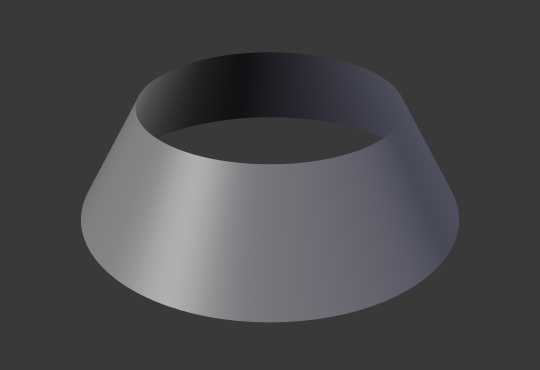
30-градусний серединний похил Mean Tilt усіх керувальних точок.
Зчистити Відхил – Clear Tilt
Орієнтир – Reference
- Режим – Mode
Режим Редагування – Edit Mode
- Меню – Menu
«Керувальні Точки > Зчистити Відхил» –
- Скорочення – Hotkey
Alt-T
Ви можете також скидати відхил в його стандартне значення (тобто, перпендикуляр до оригінальної площини кривої). Для НОРБС відхил завжди інтерполюється плавно. Проте з Безьє ви можете обирати алгоритм інтерполяції – interpolation algorithm.
Задати Тип Держака – Set Handle Type
Орієнтир – Reference
- Режим – Mode
Режим Редагування – Edit Mode
- Меню – Menu
«Крива > Керувальні Точки > Задати Тип Держака» –
- Скорочення – Hotkey
V
Типи держаків – це властивість кривих Безьє – Bézier curves, яка може використовуватися для зміни функціональних властивостей кривої. Наприклад, перемикання на держаки типу Vector може використовуватися для створення кривих з різкими кутками. Читайте детальніше тут – Bézier curves.
- Перемкнути Вільно/Вирівняно – Toggle Free/Align
Додатково, цей оператор може використовуватися для перемикання між типами держака Free та Aligned.
Перерахувати Нормалі – Recalc Normals
Орієнтир – Reference
- Режим – Mode
Режим Редагування – Edit Mode
- Меню – Menu
«Крива > Керувальні Точки > Перерахувати Нормалі» –
- Скорочення – Hotkey
Shift-N
Оператор Recalc Normals обертає вибраний держак керувальної точки, щоб він був дотичним до кривої. Це може використовуватися, щоб зробити криві згладженішими та більш сталими на вигляд.
- Довжина – Length
Перераховує довжину держаків, щоб вони всі були однакової довжини.
Згладження – Smooth
Орієнтир – Reference
- Режим – Mode
Режим Редагування – Edit Mode
- Меню – Menu
«Крива > Керувальні Точки > Згладження» –
Для кривих Безьє ця операція згладжування скорочує відстань між вибраними керувальними точками та їх сусідами, утримуючи сусідів закріпленими. Не впливає на дотичні керувальних точок.
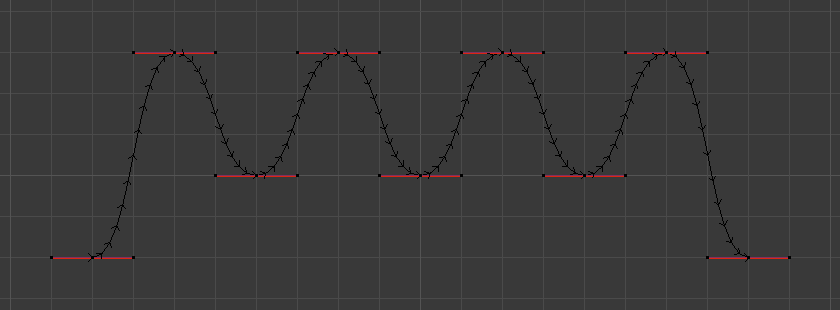
Оригінальна, незгладжена Крива.
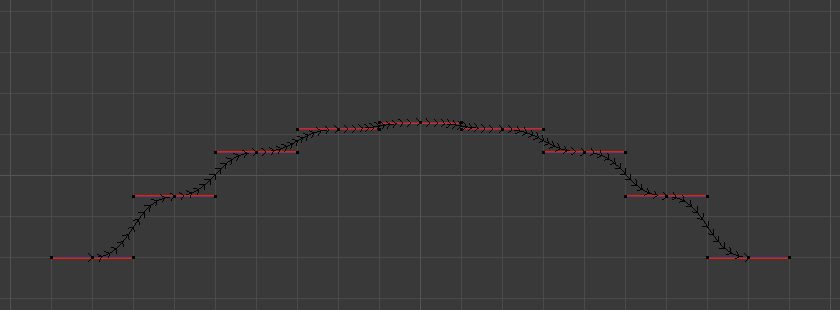
Крива цілком згладжена понад 20 разів, утримуванням Shift-R для повторення останнього кроку.
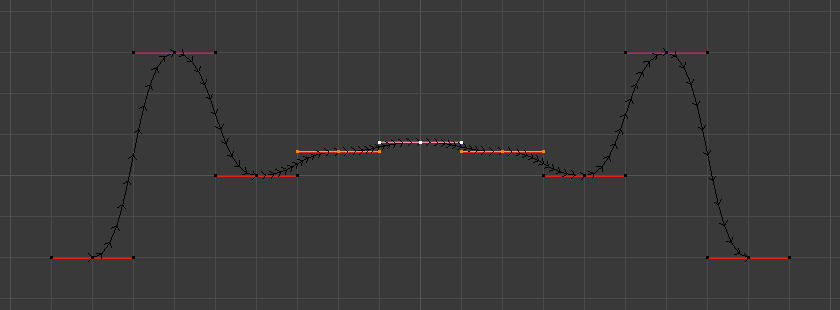
Тільки три керувальні точки у центрі згладжені понад 20 разів.
Згладити Відхил Кривої – Smooth Curve Tilt
Орієнтир – Reference
- Режим – Mode
Режим Редагування – Edit Mode
- Меню – Menu
«Крива > Керувальні Точки > Згладити Відхил Кривої» –
Оператор Smooth Curve Tilt інтерполює значення Tilt для вибраних керувальних точок. Це скоротить різкі зміни у Tilt кривої та дасть плавний перехід між точками.
Згладити Радіус Кривої – Smooth Curve Radius
Орієнтир – Reference
- Режим – Mode
Режим Редагування – Edit Mode
- Меню – Menu
«Крива > Керувальні Точки > Згладити Радіус Кривої» –
Оператор Smooth Curve Radius інтерполює значення Radius для вибраних керувальних точок. Це скоротить різкі зміни у Radius кривої та дасть плавний перехід між точками.
Згладити Вагомість Кривої – Smooth Curve Weight
Орієнтир – Reference
- Режим – Mode
Режим Редагування – Edit Mode
- Меню – Menu
«Крива > Керувальні Точки >Згладити Вагомість Кривої» –
Оператор Smooth Curve Weight інтерполює значення Weight для вибраних керувальних точок. Це скоротить різкі зміни у Weight кривої та дасть плавний перехід між точками.
Гачки – Hooks
Орієнтир – Reference
- Режим – Mode
Режим Редагування – Edit Mode
- Меню – Menu
«Крива > Керувальні Точки > Гачки» –
- Скорочення – Hotkey
Ctrl-H
Hooks – гачки можуть додаватися для керування однією або кількома точками за допомогою інших об’єктів.
Зробити Приріднення до Вершин – Make Vertex Parent
Орієнтир – Reference
- Режим – Mode
Режим Редагування – Edit Mode
- Меню – Menu
«Крива > Керувальні Точки > Зробити Приріднення до Вершин» –
- Скорочення – Hotkey
Ctrl-P
Ви можете робити інші вибрані об’єкти нащадками – children однієї або трьох керувальних точок, як і із сітьовими об’єктами.
Виберіть сіть, далі криву, перейдіть для кривої у режим редагування та натисніть Ctrl-P. Виберіть у режимі редагування одну або три керувальні точки, далі клацніть Ctrl-LMB на об’єкті та використайте Ctrl-P, щоб зробити приріднення до вершин. Вибирання трьох керувальних точок дозволить нащадку слідувати за серединною точкою між цими трьома вершинами. Альтернативою може бути використання примусу «Нащадок» – Child Of constraint. Дивіться також про модифікатор «Крива» – Curve modifier.