BlenderKit – Набір Blender
BlenderKit є онлайн базою даних матеріалів, пензлів та 3D моделей, які ви можете шукати, завантажувати, вивантажувати та оцінювати безпосередньо з цього додатка.
Активація – Activation
Відкрийте Blender та перейдіть в «Уподобання» – Preferences, потім у вкладку «Додатки» – Add-ons.
Клацніть 3D View, потім BlenderKit Asset Library для вмикання цього скрипту.
Акаунт та Логін – Account and Login
Клацніть на кнопці sign-up для створення нового акаунту та активуйте його, натиснувши Log in безпосередньо в уставах BlenderKit. Це спрямує вас на вхід через наш вебсайт.
Базове Використання – Basic Usage
Уведіть шукане у поле пошуку.

Результат покажеться в Assetbar.

Перетяг та вкиньте матеріал або модель у вашу сцену.

Інтерфейс – Interface
Assetbar – Активосмуга
Орієнтир – Reference
- Панель – Panel
– «Активосмуга»
Активосмуга або смуга активів Assetbar показує результати пошуку та дозволяє вам взаємодіяти з ними. Вона з’являється, коли результати пошуку дістаються із сервера. Assetbar може показуватися або ховатися за допомогою клацання на перемикачі з іконкою з оком поруч з полем пошуку.
Дії, що можуть здійснюватися в Assetbar:
Перетяг та вкидання об’єкта або матеріалу безпосередньо в сцену.
Клацання на елементі для пов’язання/прилучення його до сцени.
Відкриття контекстного меню елемента для подальшої взаємодії:
- Open Authors Website – Відкрити Вебсайт Авторів
Відкриває посилання, визначене автором у веббраузері.
- Show Assets by Author – Показ Активів за Автором
Показує всі активи, вивантажені автором вибраної 3D моделі.
- Replace Active Models – Замінити Активні Моделі
Замінюються всі вибрані активи останнім вибраним активом (активне). Якщо ви використовуєте цю опцію з контекстного меню, то цільовий актив завантажується та заміняє вибрані активи.
Використовуйте коліща Wheel для прокрутки результатів.
Клацайте на стрілках збоку Assetbar для стрибання на наступну або попередню сторінки.
BlenderKit Profile Panel – Панель Профілю
Орієнтир – Reference
- Панель – Panel
– «Бічносмуга > BlenderKit > Профіль BlenderKit»

Ця панель показує інформацію про ваш логін та інформацію про залишок ваших публічного та приватного сховищ.
- See My Uploads – Дивитися Мої Вивантаження
Відкривається вебсайт BlenderKit та показується список ваших активів.
BlenderKit Login Panel – Панель Логіну
Орієнтир – Reference
- Панель – Panel
– «Бічносмуга > BlenderKit > Логін BlenderKit»

- Log In – Вхід
Вхід онлайн на вебсторінку BlenderKit.
- Log Out – Вихід
Вихід з вебсторінки BlenderKit.
Find and Upload Assets Panel – Панель «Знайти та Вивантажити Активи»
Орієнтир – Reference
- Панель – Panel
– «Бічносмуга > BlenderKit > Знайти та Вивантажити»
Ця головна панель дозволяє вам Шукати або Вивантажувати всі підтримувані типи активів.
- Search/Upload – Пошук/Вивантаження
Перемикається головна панель між вкладками Search та Upload.
Search and Download – Пошук та Завантаження
Орієнтир – Reference
- Панель – Panel
– «Бічносмуга > BlenderKit > Знайти та Вивантажити»

- Models/Materials/Brushes – Моделі/Матеріали/Пензлі
Перемикання між типами активів, доступних у BlenderKit.
Ці керувальники є загальними для всіх типів активів:
- Пошук – Search
Шукаються активи за іменем.
- Show (eye icon) ; – Показ (іконка з оком)
Показується/ховається наклад оглядвікна для Assetbar.
- Style – Стиль
Фільтр пошуку обмежує результати (реалістичне, мальоване, полігональне та інші).
Models Search Options – Опції Пошуку Моделей
Орієнтир – Reference
- Панель – Panel
– «Бічносмуга > BlenderKit > Знайти та Вивантажити > Пошук > Моделі»
- My Assets – Мої Активи
Шукаються лише ваші 3D моделі.
- Free Only – Лише Безоплатне
Показуються лише безоплатні моделі. Ця опція доступна лише для моделей, оскільки всі Матеріали та всі Пензлі є безоплатними.
- Search Filters – Фільтри Пошуку:
- Condition – Стан
Стан об’єкта.
New – Нове, Used – Використане, Old – Старе, Desolate – Занедбане
- Designed In (min - max) – Спроєктоване В (мін - макс)
Коли об’єкт було приблизно спроєктовано з точки зору років. Може використовуватися для паралельних світів або майбутніх дат наукової фантастики – sci-fi (шукайте активи наукової фантастики шляхом уведення 2100 як мінімуму років).
- Poly Count In (min - max) – Рахунок Полі В (мін - макс)
Використовується рахунок полі 3D об’єкта для фільтрування.
- Texture Resolution (min - max) – Роздільність Текстури (мін - макс)
Обмежується пошук роздільностями текстур в діапазоні.
- File Size (min - max) – Розмір Файлу (мін - макс)
Обмежується пошук за розміром файлу. Це використовує базовий файловий розмір оригінального файлу.
Categories – Категорії
Орієнтир – Reference
- Панель – Panel
– «Бічносмуга > BlenderKit > Знайти та Вивантажити > Пошук > Моделі > Категорії»
Панель категорій дозволяє безпосередньо проглядати категорії BlenderKit.
- Set Category
>>– Задати Категорію Відвідується підкатегорія.
- Return
↲– Повернення Повернення у предківську категорію.
Import Method – Метод Імпорту
Орієнтир – Reference
- Панель – Panel
– «Бічносмуга > BlenderKit > Знайти та Вивантажити > Пошук > Моделі > устави Імпорту»

- Пов’язання – Link
Пов’язується 3D модель у сцену Blender’а. Пов’язані моделі зберігаються в оригінальних файлах. Для їх редагування вам потрібно відкрити модель у підкаталозі вашого проєкту: – активи/моделі. Пов’язування допомагає зберігати малим розмір файлу.
- Прилучення – Append
Прилучається 3D модель у сцену Blender’а. Прилучені об’єкти включені та редаговні у вашій сцені.
- Рандомізувати Обертання – Randomize Rotation
Рандомізується обертання моделі навколо осі Z під час розміщення в сцені Blender’а.
- Perpendicular Snap – Перпендикулярний Підхоп
Обмежується підхоплення, якщо кут є близьким до перпендикулярних кутів, щоб воно ставало точно перпендикулярним. Корисно для розміщування ламп на вигнутих стелях або розміщування дерев на схилах, чи в подібних випадках.
- Поріг – Threshold
Обмежується перпендикулярний підхоп.
Materials Search Options – Опції Пошук Матеріалів
Орієнтир – Reference
- Панель – Panel
– «Бічносмуга > BlenderKit > Знайти та Вивантажити > Пошук > Матеріали»
Фільтри пошуку:
- Procedural/Texture Based/Both – Процедурне/Базоване на Текстурі/Обоє
Обмежується пошук лише процедурними або базованими на текстурі матеріалами.
- Texture Resolution – Роздільність Текстури
Обмежується пошук на основі роздільності текстури.
- File Size – Розмір Файлу
Обмежується пошук на основі розміру файлу.
Categories – Категорії
Орієнтир – Reference
- Панель – Panel
– «Бічносмуга > BlenderKit > Знайти та Вивантажити > Пошук > Матеріали > Категорії»
Так само як при пошуку моделей.
- Set Category
>>– Задати Категорію Відвідується підкатегорія.
- Return
↲– Повернення Повернення у предківську категорію.
Import Settings – Устави Імпорту
- Auto-Map – Авто-Розкладка
Додається кубічне розкладання UV для об’єкта після перетяг та вкиду. Це дозволяє більшості матеріалів бути застосованими миттєво до будь-якої сіті. BlenderKit генерує нову розкладку UV з іменем „automap“ та не замінює ваші попередні розкладки UV. Він також скидає простір текстур цільового об’єкта на (1,1,1), що дозволяє більшості процедурних матеріалів мати коректне масштабування.
Вивантаження – Upload
- Models/Materials/Brushes – Моделі/Матеріали/Пензлі
Перемикання між типами активів, які доступні для вивантаження в BlenderKit.
Загальні Опції – Common Options
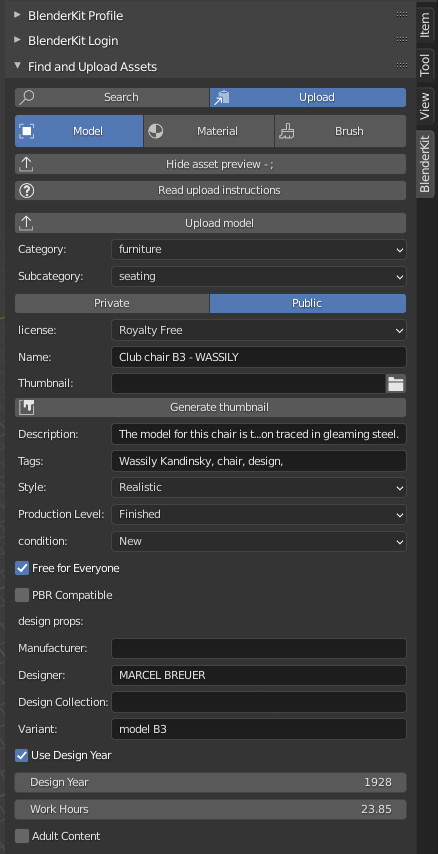
- Hide Asset Preview – Схов Передогляду Активу
Показується/Ховається передогляд активу, котрий показує, як актив приблизно виглядає для людей, що здійснюють пошук у базі даних.
- Read Upload Instructions – Читати Інструкції Вивантаження
Відкривається посібник щодо вивантаження – Upload manual на вебсайті BlenderKit. Читайте посібники щодо моделей – models, матеріалів – materials, та пензлів – brushes на цьому вебсайті.
- Вивантаження – Upload
Вивантажується або знову вивантажується 3D модель. У цьому операторі ви можете обрати, чи ви хочете оновлювати файл. Якщо обидва, файл та мініатюра, деактивовані, то оновлюються лише метадані.
- Категорія – Category
Головна категорія для поміщення в неї моделі.
- Subcategory – Підкатегорія
Підкатегорія для поміщення в неї моделі.
- Private/Public – Приватне/Публічне
Задається приватність активів. Активи, позначені як публічні Public, будуть автоматично подаватися у процес валідації – Validation. Приватні Private активи будуть ховатися для публіки та обмежуватися за квотою.
- Ліцензія – License
BlenderKit пропонує дві ліцензії – licenses для активів. Обидві ліцензії дозволяють комерційне та некомерційне використання.
- Royalty free – Без оплати роялті
Комерційна ліцензія без оплати роялті
- Creative Commons Zero – Нульова Creative Commons
Creative Commons Zero – Нульова Creative Commons

- Ім’я – Name
Ім’я вашого активу.
- Thumbnail – Мініатюра
Шлях до зображення передогляду (квадратне, принаймні 512×512 пкс, зображення JPG).
- Generate Thumbnail – Генерувати Мініатюру
Автоматично генерується мініатюра для активів 3D моделей.
- Опис – Description
Описуються детально властивості об’єкта. Не включаються очевидні технічні специфікації.
- Теги – Tags
Список тегів, розділених комами. Включаються принаймні три теги.
Models Only Options – Опції Лише Моделей
- Style – Стиль
Визначається візуальний стиль активу.
- Realistic – Реалістичне
Фотореалістична модель
- Painterly – Мальовниче
Вручну мальоване за допомогою видимих штрихів
- Mostly – Зазвичай
Для ігор
- Low-poly art – Низькополі мистецтво
Не плутати з рахунком полі!
- Anime – Аніме
Стиль аніме
- 2D Vector – 2D Вектор
2D векторна графіка
- 3D graphics – 3D графіка
3D graphics – 3D графіка
- Інше – Other
Інший стиль
- Any – Будь-яке
Будь-який стиль
- Production Level – Рівень Виробництва
Стан виробництва активу. Також шаблони повинні бути фактично закінчені, лише сутність їх може бути шаблоном, як сцена мініатюр, закінчена топологія сіті як старт для моделювання або подібне:
- Finished – Закінчене
Для публічної бази даних, актив повинен завжди бути готовим для рендерингу. Активи без матеріалів не приймаються в публічну базу даних.
- Template – Шаблон
Шаблони є моделями, що мають загальну використовність та мають зрозумілий опис того, як актив передбачається буде працювати. Приклад може бути приготуванням з підготовленим слотом текстур.
- Condition – Стан
Стан об’єкта.
New – Нове, Used – Використане, Old – Старе, Desolate – Занедбане
- Free for Everyone – Безоплатно для Кожного
Ви погоджуєтеся, що ви хочете випустити цей актив як безоплатний для кожного, під ліцензією, зазначеною у полі ліцензії.
- PBR Compatible – Сумісно ФБР
Актив відповідає стандарту фізично базованого рендерингу – PBR standard.
- Design Properties – Властивості Дизайну:
- Manufacturer – Виробник
Компанія, що робить дизайн твору або продукту.
- Designer – Дизайнер
Автор оригінального дизайну зображеного твору. Зазвичай це не ви – заповніть ваше ім’я та особисту інформацію у вашому профілі на вебсторінці BlenderKit.
- Design Collection – Колекція Дизайну
Заповнюйте, якщо цей твір є частиною колекції дизайну з реального світу.
- Variant – Варіант
Варіант кольору або матеріалу продукту.
- Design Year – Рік Дизайну
Час, коли цей елемент було спроєктовано. Це може також використовуватися для живих створінь та інших об’єктів, наприклад, для динозавра ви можете задати це як щось подібне на 240 мільйонів років.
- Work Hours – Години Роботи
Скільки часу вам знадобилося, щоб закінчити актив? Це значення не використовується в механізмі оцінювання BlenderKit, але слугує як порівняння для адміністраторів того, як працює система рейтингу – rating system performs.
- Adult Content – Вміст для Дорослих
Позначається вміст для дорослих.
Materials Only Options – Опції Лише Матеріалів

- Pure PBR Compatible – Чисто Сумісно ФБР
Актив відповідає стандарту фізично базованого рендерингу – PBR standard. Це означає, що використовуються лише текстури зображень, без процедурних текстур та корекції кольору, та лише шейдери фізично базованого рендерингу PBR.
- Needs UV – Потребує UV
Вимагає набір UV.
- Анімоване – Animated
Матеріал анімується.
- Texture Size in Meters – Розмір Текстур у Метрах
Якщо матеріал використовує текстури, то це значення задає довжину однієї сторони текстури. Це значення дуже важливе для того, щоб матеріали застосовувалися з коректним масштабом.
- Thumbnail – Мініатюра
Шлях до мініатюри (зображення JPG з розміром 512×512 пікселів). Потребує завжди бути зображенням, генерованим за допомогою генератора мініатюр BlenderKit або з таким же виглядом. Винятком є лише спецефекти, такі як вогонь.
- Render Thumbnail with Cycles – Рендер Мініатюри із Cycles
Генерується мініатюра у фоні. Використовується лише цей засіб для мініатюр.
Selected Model/Name Panel – Панель Вибраної Моделі/Імені
Орієнтир – Reference
- Панель – Panel
– «Бічносмуга > BlenderKit > Вибрана модель»
Ця панель показується, якщо ви вибираєте 3D модель, завантажену з BlenderKit. Ім’я цієї моделі показується нижче.
- Bring to Scene – Внести в Сцену
Вноситься ієрархія пов’язаного об’єкта в сцену та робиться редаговною. Це схоже на те, ніби ви оригінально прилучаєте актив.
- Ratings – Рейтинги
Ви можете оцінити актив, давши йому зірки (максимум 10).
- Work Hours – Години Роботи
Оцініть, скільки години ви заощадили завдяки цьому активу. Рейтинг допомагає BlenderKit розповсюджувати нагороди авторам, і таким чином дуже важливо для нас, щоб ви оцінювали активи та робили це справедливо.
- Asset tools – Засоби активів:
- Open Authors Website – Відкрити Вебсайт Авторів
Відкриває посилання, визначене автором у веббраузері.
- Show Assets by Author – Показ Активів за Автором
Показує всі активи, вивантажені автором вибраної 3D моделі.
- Replace Active Models – Замінити Активні Моделі
Замінюються всі вибрані активи останнім вибраним активом (активне). Якщо ви використовуєте цю опцію з контекстного меню, то цільовий актив завантажується та заміняє вибрані активи.
Такі ж опції доступні в контекстному меню Assetbar.
- Management Tools – Засоби Управління:
- Видалення – Delete
Змінюється статус активу.
- Downloads – Завантаження:
Ця панель видима, коли виконуються завантаження. Ви можете касувати завантажування активів натисканням кнопки
X. Це касує завантаження та видаляє файл на вашому комп’ютері.
Уподобання – Preferences

- Show Assetbar when Starting Blender – Показ Активосмуги при Стартуванні Blender
Показує Assetbar при запуску Blender’а.
- Log Out – Вихід
Вихід з вебсторінки BlenderKit.
- Your API Key – Ваш Ключ API
Ключ інтерфейсу програмування застосунків API від BlenderKit зберігає ваш ключ API, що автоматично дістається, коли ви входите в сервіс та використовується для з’єднання із сервером BlenderKit. Не змінюйте це значення вручну.
- Global Files Directory – Глобальний Каталог Файлів
Глобальне сховище для ваших файлів активів. Задавайте це на жорсткому диску, де ви маєте достатньо місця для зберігання активів.
- Project Assets Subdirectory – Підкаталог Активів Проєкту
Ім’я підкаталогу, де ваші активи будуть зберігатися. Для кожного blend-файлу, де ви використовуєте активи BlenderKit, підкаталог буде створений у тій же теці. Це дозволяє вам стискати увесь каталог та переносити його на рендер ферму або іншу робстанцію.
- Use Directories – Вжити Каталоги:
Які каталоги будуть використовуватися для зберігання даних завантаження.
- Глобально – Global
Зберігаються завантажені файли лише в глобальному каталогу. Це заощаджує місце на диску шляхом зберігання активів лише в одному місці. Ви маєте пакувати ваш проєкт уважно при перенесенні його на інший комп’ютер, оскільки активи не будуть у підтеці поточного проєкту.
- Локально – Local
Зберігаються завантажені файли лише в локальному каталозі. Ця опція може використовувати більшу пропускну здатність, коли ви повторно використовуєте активи у різних проєктах, оскільки додаток не буде знаходити активи, що вже є в інших теках. Проте, вона дозволяє вам легко пакувати ваші проєкти.
- Global and Subdirectory – Глобально та Підкаталог
Використовуються обидва попередньо згадані методи.
- Use GPU for Thumbnails Rendering – Вжити GPU для Рендерингу Мініатюр
Стандартно використовується CPU, щоб користувач міг продовжувати свою роботу під час рендеренгу мініатюр у фоні.
- Asset Thumbnail Size – Розмір Мініатюри Активу
Розмір мініатюр активів в активосмузі Assetbar.
- Max Assetbar Rows – Макс Рядів Активосмуги
Кількість рядів в активосмузі Assetbar.
- Show Tips when Starting Blender – Показ Підказок при Стартуванні Blender
Показуються підказки при стартуванні Blender’а.
- Show BlenderKit Search in 3D Header – Показ Пошуку BlenderKit у 3D Заголовку
Показується додаткове поле пошуку у заголовку оглядвікна 3D Viewport. Це дозволяє швидкий доступ до пошуку, коли бічносмуга Sidebar схована.
Tutorials – Навчальники
Дивіться цей відео навчальник – tutorial video про те, як активувати додаток разом із базовим використанням.
Орієнтир – Reference
- Категорія – Category
Add Mesh – Додати Сіть
- Опис – Description
Blenderkit бібліотека онлайн, матеріали, моделі, пензлі та багато іншого.
- Локація – Location
– «3D Оглядвікно > Бічносмуга > Blenderkit»
- Файл – File
тека blenderkit
- Автор – Author
Vilem Duha, Petr Dlouhy
- Підтримувач – Maintainer
Vilem Duha
- Ліцензія – License
GPL
- Рівень Підтримки – Support Level
Спільнота – Community
- Примітка – Note
Цей додаток поставляється у комплекті з Blender’ом.