Workspaces
Workspaces are essentially predefined window layouts. Each Workspace consists of a set of Areas containing Editors, and is geared towards a specific task such as modeling, animating, or scripting. You’ll typically switch between multiple Workspaces while working on a project.

Les espaces de travail se trouvent dans la Barre supérieure (Topbar).
Contrôles
- Onglets
Click on the tabs to switch between the workspaces. You can also use the keyboard shortcuts Ctrl-PageUp and Ctrl-PageDown. Double-click a tab to rename the workspace.
- Ajouter
+ Cliquez sur le bouton
Addpour ajouter un nouvel espace de travail.- Menu contextuel RMB
Le menu contextuel contient des options pour dupliquer, supprimer et réorganiser les espaces de travail.
Espaces de travail par défaut
Blender’s default startup shows the « Layout » workspace in the main area. This workspace is a general workspace to preview your scene and contains the following Editors:
3D Viewport on top left.
Outliner on top right.
Properties on bottom right.
Timeline on bottom left.
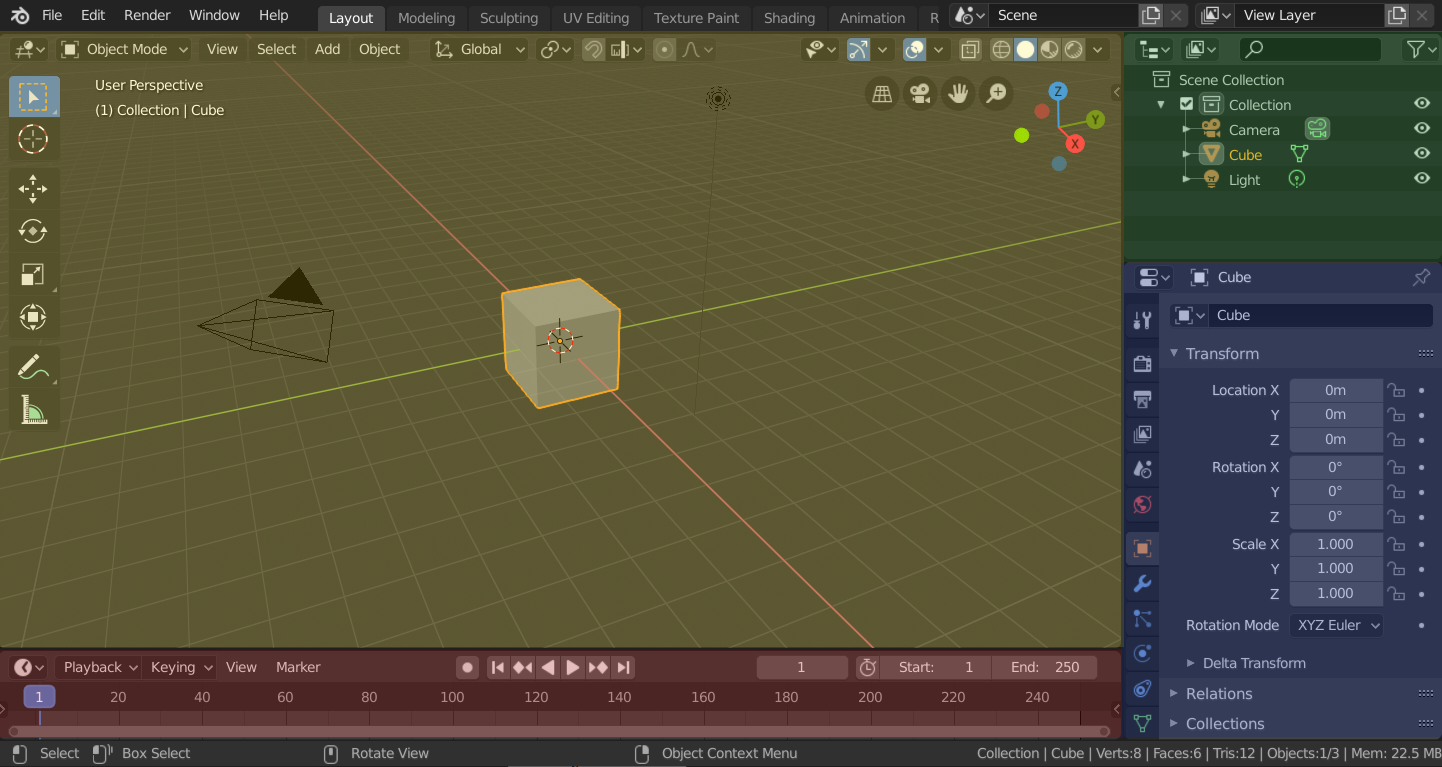
Disposition des espaces de travail dans Blender avec quatre éditeurs.
Vue 3D (jaune), Outliner (vert), Properties (bleu) et Timeline (rouge).
Blender a également plusieurs autres espaces de travail par défaut :
- Modélisation
Pour la modification de la géométrie par des outils de modélisation.
- Sculpting
Pour la modification des maillages par des outils de sculpture.
- Édition UV
Pour faire correspondre les coordonnées de texture d’image aux surfaces 3D.
- Texture Paint
Pour colorer les textures des images dans la fenêtre 3D.
- Shading (Ombrage)
Pour spécifier les propriétés des matériaux pour le rendu.
- Animation
Pour rendre les propriétés des objets dépendantes du temps.
- Rendering (rendu)
Pour visualiser et analyser les résultats du rendu.
- Compositing
Pour la combinaison et post-traitement des images et des informations de rendu.
- Les nœuds de Geometry
Pour la modélisation procédurale en utilisant les Les nœuds de Geometry.
- Scripting
Pour interagir avec l’API Python de Blender et écrire des scripts.
Espaces de travail supplémentaires
Blender dispose de quelques espaces de travail supplémentaires parmi lesquels choisir lors de l’ajout d’un nouvel espace de travail :
2D Animation
- 2D Animation
Espace de travail général pour travailler avec le Crayon Gras (Grease Pencil).
- 2D Full Canvas
Similaire à “Animation 2D” mais contient un plus grand canevas.
VFX
- Masking
Pour créer des masques 2D pour la composition ou le montage vidéo.
- Motion Tracking
For calculating camera motion and stabilizing video footage.
Montage vidéo
- Montage vidéo
Pour séquencer ensemble des médias en une seule vidéo.
Sauvegarder et ignorer
The workspaces are saved in the blend-file. When you open a file, enabling Load UI in the File Browser indicates that Blender should use the file’s screen layout rather than the current one.
Un jeu personnalisé d’espaces de travail peut être enregistré comme faisant partie des paramètres par défaut.
Paramètres des espaces de travail
Référence
- Éditeur
Propriétés
- Menu
- Mode
Passe à ce Mode lors de l’activation de l’espace de travail.
Filter Add-ons
Determines which Add-ons are enabled in the active workspace. When unchecked, the global add-ons will be used. When checked, you can enable individual add-ons in the list below.