Groupe de nœuds
Exemple de groupe de nœuds.
Le regroupement des nœuds peut simplifier une arborescence de nœuds en masquant la complexité et en réutilisant les fonctionnalités courantes. Un groupe de nœuds est identifié visuellement par sa barre de titre verte.
D’un point de vue conceptuel, les groupes de nœuds vous permettent de traiter un ensemble de nœuds comme une seule unité. Ils sont similaires à des fonctions en programmation : réutilisables, composables et paramétrables.
Par exemple, supposons que vous créiez un matériau “Bois” et que vous souhaitiez l’utiliser en plusieurs couleurs. Vous pouvez dupliquer l’ensemble de la configuration du nœud pour chaque couleur, mais la maintenance de ces doublons serait fastidieuse si vous décidez ultérieurement de modifier les détails du grain du bois. Au lieu de cela, vous pouvez déplacer les nœuds qui génèrent le motif de bois dans un groupe de nœuds. Chaque matériau pourra ensuite réutiliser ce groupe et fournir une couleur personnalisée en entrée. Toute mise à jour du détail du grain ne devra être effectuée qu’une seule fois, à l’intérieur du groupe de nœuds.
Les groupes de nœuds peuvent être imbriqués; c’est-à-dire qu’un groupe peut contenir d’autres groupes.
Note
Les groupes de nœuds récursifs sont interdits pour éviter une récursivité infinie. Un groupe ne peut pas se contenir lui-même, directement ou indirectement.
Astuce
Comme tous les blocs de données, les groupes de nœuds avec des noms qui commencent par . sont normalement cachés des listes et menus et ne peuvent être accessibles que via la recherche. Cela peut être utile pour que les auteurs d’assets de nœud puissent masquer leurs sous-groupes internes de l’utilisateur final.
Les nœuds Group Input et Group Output sont utilisés pour représenter les données entrant et sortant du groupe.
Le nœud Group Input permet d’accéder aux sockets d’entrée du groupe à partir du groupe de nœuds. Ces sockets agissent comme des paramètres qui contrôlent le comportement du groupe de l’extérieur. Vous pouvez les connecter à des nœuds internes pour piloter des valeurs telles que des facteurs, des couleurs ou des entrées géométriques.
Note
Les valeurs en entrée qui n’affectent pas la sortie seront grisées.
Le nœud Group Output définit les données qui sont transmises à partir du groupe de nœuds. Seules les sockets connectés à ce nœud seront disponibles en sortie sur le groupe lui-même.
Important
Évitez d’utiliser des nœuds de sortie de nœuds tels que Material Output ou Composite à l’intérieur des groupes de nœuds. Ceux-ci doivent être utilisés au niveau supérieur de l’arborescence des nœuds pour améliorer la réutilisation des groupes de nœuds.
Utilisez un Group Output pour transmettre les données d’un groupe de nœuds.
Utilisation
Gestion des entrées / sorties
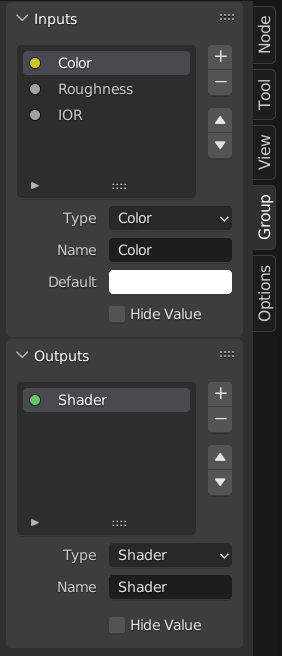
Vous pouvez ajouter, supprimer et réorganiser les prises d’entrée et de sortie dans le panneau Group de la barre latérale. De nouveaux sockets peuvent également être créés directement en faisant glisser un lien vers ou à partir d’une prise vide sur le Group Input ou le Group Output vers une autre prise dans l’éditeur de nœud.
Réutilisation des groupes de nœuds
Référence
- Menu:
- Raccourci:
Maj-A
Les groupes de nœuds existants peuvent être replacés après leur définition initiale, que ce soit dans la même arborescence de nœuds ou dans une autre. Il est également possible d’importer des groupes de nœuds à partir d’un autre fichier blend en utilisant .
Astuce
Lorsque vous ajoutez des groupes de nœuds d’un fichier blend à un autre, Blender ne fait pas de distinction entre les groupes de nœuds de matériaux ou les groupes de nœuds composites. Pour éviter toute confusion, il est recommandé d’adopter une convention de dénomination, comme utiliser des préfixes (Mat_, Comp_, Geo_, etc.), pour indiquer le contexte du groupe.
Propriétés
Group
Référence
- Panneau:

Le panneau Group.
Ce panneau contient des propriétés liées au nœud de groupe, telles que son nom et son apparence.
- Name
Le nom du nœud tel qu’affiché dans Titre.
- Description
Le message affiché au survol de Titre ou dans les menus d’ajout.
- Color Tag
Étiquette de couleur du groupe de nœuds qui influence la couleur de l’en-tête.
- Node Width
La largeur des groupes de nœuds nouvellement créés.
- (Set Default Node Width)
Définir la largeur en fonction du groupe de nœuds parent dans le contexte actuel
Usage Geometry Nodes
Ce panneau n’est visible que dans l'éditeur de nœuds de géométrie.
- Modifier
Le groupe de nœuds est est destiné à être utilisé avec les Modificateur Geometry Nodes.
- Outil
Le groupe de nœuds est destiné à être utilisé comme un outil.
Le menu bloc de données dans l’en-tête de l’éditeur de nœuds géométriques répertorie uniquement les groupes de nœuds dont l’utilisation correspond à Les types de nœuds Geometry.
Astuce
Si vous désactivez accidentellement les deux utilisations, le groupe de nœuds ne sera plus accessible via le menu du bloc de données. Pour le rendre à nouveau accessible, vous pouvez l’ajouter en tant que nœud à un autre groupe de nœuds (), sélectionner ce nœud et appuyer sur Tab pour y accéder. À partir de là, vous pouvez réactiver l’une des utilisations.
Group Sockets
Référence
- Panneau:

Le panneau Group Sockets.
Ce panneau est utilisé pour ajouter, supprimer, réorganiser et modifier les éléments d’interface utilisateur d’un groupe de nœuds. Il définit comment les prises apparaissent sur le nœud de groupe et les organise pour plus de clarté et de convivialité.
Les types d’items disponibles comprennent :
Inputs: Définit les prises d’entrée pour le groupe de nœuds.
Outputs: Définit les sockets de sortie pour le groupe de nœuds.
- Panels:
Regroupe et organise les sockets associés. Utile pour structurer des configurations de nœuds complexes. Les panneaux apparaissent toujours en bas de l’interface du nœud. Ils peuvent être imbriqués en faisant glisser un panneau au-dessus d’un autre dans la liste des éléments de l’interface.
- Panel Toggle:
Ajoute une case à cocher booléenne à l’en-tête d’un panneau, ce qui permet de contrôler son contenu. Cette option n’est disponible que lorsqu’un panneau est sélectionné dans la liste des éléments de l’interface.
Les bascules de panneau ont leurs propres options sous le sous-panneau Panel Toggle. Notez que les sockets à bascule ne sont pas répertoriés directement dans la liste de l’interface : les panneaux avec des bascules affichent à la place une icône booléenne en regard de leur nom. Pour que la prise à bascule soit à nouveau visible, elle doit être dissociée (unlinked)du panneau.
Note
Une bascule de panneau ne désactive pas ou ne grise pas automatiquement ses sockets. Pour désactiver visuellement et fonctionnellement les sockets, utiliser un Switch Node ou une logique similaire et déconnecter le socket manuellement.
- Interface Item List
Une vue en liste d’interface utilisateur affichant toutes les prises et panneaux d’entrée / sortie. Chaque élément peut être renommé et configuré individuellement. Le nom apparaît dans l’interface utilisateur du nœud.
Specials
- Duplicate Item
Duplique la prise ou le panneau sélectionné.
- Make Panel Toggle
Convertit l’entrée booléenne sélectionnée en une bascule pour son panneau parent. Disponible uniquement lorsqu’un panneau est sélectionné et que l’élément actif est un socket booléen.
- Unlink Panel Toggle
Supprime la relation de bascule entre une prise booléenne et un panneau, ce qui en fait une entrée autonome régulière à nouveau.
- Description
Le message affiché lors du survol des propriétés du socket.
- Default
La valeur à utiliser lorsque rien n’est connecté au socket.
- Min, Max
La valeur minimale et maximale du bouton d’interface utilisateur affiché dans l’interface du nœud. Notez qu’il ne s’agit pas d’un minimum ou d’un maximum pour les données qui peuvent passer par le nœud. Si un socket passe une valeur supérieure à la valeur maximale, elle passera toujours dans le nœud inchangée.
- Dimensions Vector Socket
Définit le nombre de composantes du vecteur de socket : 2, 3 ou 4. Changer la dimension affecte la façon dont le support est dessiné dans l’interface et la façon dont les données sont transmises par le biais du socket.
2D: Affiche et utilise uniquement des composants X et Y.
3D: Comprend les composants X, Y et Z.
4D: Comprend les composants X, Y, Z et W.
- Closed by Default Panels
Le panneau est fermé par défaut sur les nouveaux nœuds.
Nœuds Geometry
- Default Input
Entrée à utiliser lorsque la prise est déconnectée. Nécessite que Hide Value (Masquer la valeur) soit activé.
- Hide Value
Masque la valeur du socket même lorsque celui-ci n’est pas connecté.
- Hide in Modifier
Ne montre pas la valeur d’entrée dans l’interface du modificateur des nœuds de géométrie. Cela permet à l’entrée d’être utilisée dans le contexte d’un groupe de nœuds mais pas comme une entrée de modificateur.
Cette option n’est disponible que pour les nœuds de géométrie et uniquement pour les prises d’entrée.
- Structure Type
Quel type de types d’ordre supérieur devrait passer dans cette prise.
- Auto:
Détecter automatiquement un bon type de structure en fonction de la façon dont la prise est utilisée.
- Single:
Autoriser uniquement les entrées de valeur unique plutôt que les Champs.
Animation
Contrôle les données d’animation pour les propriétés du groupe de nœuds, y compris les Actions actives et leur Slot attribué.
Voir Attribution manuelle d’Actions et de Slots pour plus d’informations.
Make Group
Référence
- Menu:
- Raccourci:
Ctrl-G
Crée un nouveau groupe de nœuds qui contient tous les nœuds sélectionnés.
Les nœuds Group Input et Group Output seront créés pour représenter les connexions aux nœuds non sélectionnés à l’extérieur du groupe. Les entrées seront acheminées vers Group Input et les sorties acheminées vers Group Output.
Lors du regroupement d’un single node, le groupe de nœuds résultant :
Préservera l’interface du nœud d’origine, y compris les panneaux et les valeurs par défaut.
Héritera du nom du nœud d’origine
Lors d’un regroupement multiple nodes, le groupe est créé avec des sockets d’entrée et de sortie générées à partir des connexions. Dans ce cas, un nom générique tel que “NodeGroup”, “NodeGroup.001”, etc. est utilisé.
Insérer dans un groupe
Référence
- Menu:
Déplace les nœuds sélectionnés vers le groupe de nœuds actif. Pour l’utiliser, sélectionnez un ensemble de nœuds, en terminant par le nœud du groupe de destination, alors l’exécution de l’opération déplacera ces nœuds dans ce groupe. Les nœuds déplacés sont regroupés dans un groupe qui leur est propre pour préserver leur contexte de connexion, ayant leurs propres nœuds d’entrée et de sortie de groupe. Les nœuds d’entrée et de sortie existants du groupe sont mis à jour avec de nouveaux sockets, le cas échéant, à partir des nouveaux nœuds. Le groupe de nœuds doit être modifié pour contenir un seul nœud Group Input et un seul nœud Group Output.
Éditer le groupe
Référence
- Menu:
- Header (Entête):
- Raccourci:
Tab, Ctrl-Tab
Avec un groupe de nœuds sélectionné, appuyez sur Tab pour vous y déplacer et voir son contenu. Appuyez à nouveau sur Tab (ou Ctrl-Tab) pour quitter le groupe et revenir à son parent, qui peut être l’arborescence de nœuds de niveau supérieur ou un autre groupe de nœuds. Vous pouvez vous référer au fil d’Ariane dans le coin supérieur gauche de l’éditeur de nœuds pour voir où vous vous situez dans la hiérarchie.

Exemple de groupe de nœuds développé.
Ungroup
Référence
- Menu:
- Raccourci:
Ctrl-Alt-G
Supprime le groupe et place les nœuds individuels dans votre espace de travail d’éditeur. Aucune connexion interne n’est perdue et vous pouvez désormais lier des nœuds internes à d’autres nœuds de votre espace de travail.
- Separate P
Sépare les nœuds sélectionnés du groupe de nœuds.
- Copy
Copie dans l’arborescence des nœuds parent, conserve le groupe intact.
- Move
Déplace vers l’arborescence des nœuds parent, supprime du le groupe.