Nœud Viewer
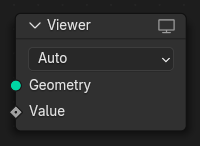
Le nœud Viewer permet de visualiser les données à l’intérieur d’un groupe de nœuds de géométrie dans le Spreadsheet Editor et la fenêtre 3D.
Toute géométrie connectée peut être visualisée dans la fenêtre et ses valeurs d’attribut peuvent être lues dans la feuille de calcul.
Note
Ce nœud ne peut pas être utilisé dans le Tool context, uniquement dans le contexte Modificateur.
Utilisation
Activation et désactivation
L’utilisation de Maj-Ctrl-LMB sur n’importe quel nœud ou socket le connecte à la visionneuse et le rend actif. L’utilisation du même raccourci sur un espace vide dans l’éditeur de nœuds désactive la visionneuse active. Lorsque la visionneuse active n’est plus visible (par exemple, si un autre objet est sélectionné ou si le groupe de nœuds actuel est quitté), elle est désactivée. L’icône dans l’en-tête du nœud de visualisation peut également être utilisée pour l’activer et le désactiver .
Dans le menu View de la fenêtre d’affichage, l’option Viewer Node peut désactiver complètement toute visualisation du nœud de visualisation afin de voir le résultat final de l’évaluation de l’objet à la place.
Raccourcis clavier
Le Nœud Viewer fournit un moyen rapide de basculer entre différents nœuds de la visionneuse à l’aide de raccourcis clavier, améliorant l’efficacité du flux de travail lors de la comparaison des sorties.
Attribuer un raccourci (Ctrl-1, Ctrl-2, etc.): Sélectionner un nœud et appuyer sur un raccourci pour l’attribuer. Si aucun nœud de la visionneuse n’est attaché, un nœud est créé et activé. Le nombre sera affiché dans la partie supérieure droite du nœud pour identifier le raccourci attribué.
Activer le nœud (1, 2, etc.): Appuyer sur la touche numéro affectée pour activer la sortie de la visionneuse du nœud.
Note
Seules les clés numériques (1-9) sont prises en charge.
Visualisation des attributs
Lorsqu’une géométrie et une entrée de valeur distincte sont connectées à la visionneuse, les valeurs peuvent être visualisées à l’aide d’un viewport overlay. Dans la mesure du possible, l'attribute domain utilisé pour visualiser les données est déterminé automatiquement. Sinon, le noeud de la visionneuse retombe dans le domaine d’angle de face sur les maillages et le domaine de points sur les courbes. Si nécessaire, le domaine peut être choisi manuellement.
La feuille de calcul affiche désormais uniquement la colonne “Viewer” pour le domaine sélectionné dans le nœud Viewer.
Épinglage
Il peut être utile d’épingler un nœud de visualisation spécifique dans la feuille de calcul. Lorsqu’elle est épinglée, la feuille de calcul fait toujours référence au nœud du visualiseur même lorsqu’il devient inactif.
Inputs
- Géométrie
Géométrie qui sera affichée dans la feuille de calcul (Spreadsheet).
- Value
Champ à évaluer sur la géométrie. Le type de cette valeur est choisi automatiquement lorsque le raccourci clavier pour lier une sortie est appuyé. Cependant, si le type doit être ajusté manuellement, il est disponible dans la barre latérale de l’éditeur de nœuds.
Propriétés
- Data Type
Le type de données utilisé pour évaluer l’entrée Value, visible dans le nœud barre latérale.
- Domain
Le domaine attributaire utilisé pour évaluer l’entrée Value. L’option Auto choisit automatiquement le domaine en fonction des nœuds connectés.
Outputs
Ce nœud n’a pas de sorties.