Modifikátor Delenie povrchu
Modifikátor Delenie povrchu (Subdivision často skracovaný na „Subdiv“) sa používa na rozdelenie plôšok povrchovej siete na menšie plôšky, čím sa dosiahne vyhladený vzhľad. Umožňuje vytvárať zložité vyhladené povrchy pri modelovaní jednoduchých povrchových sietí s nízkym počtom vrcholov. Vyhýba sa potrebe ukladať a udržiavať obrovské množstvo údajov a objektu dodáva vyhladený „organický“ vzhľad.
Ako pri každom modifikátore, poradie vykonávania (pozícia v zásobníku modifikátora) má dôležitý vplyv na výsledky.
Nezabudnite, že ide o inú operáciu ako jej sprievodné vyhladenie tieňovania. Rozdiel medzi nimi môžete vidieť na obrázku mriežky nižšie.
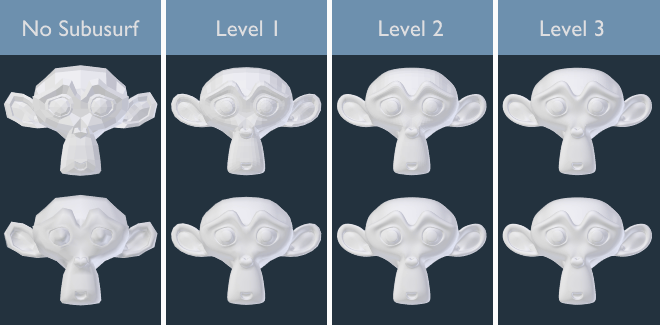
Úrovne delenia 0 až 3, bez a s vyhladeným tieňovaním.
Tip
Modifikátor Delenie povrchu neumožňuje upravovať novú delenú geometriu bez jej použitia, ale modifikátor Viacnásobné rozlíšenie áno (v režime tvarovania).
Poznámka
This modifier uses the OpenSubdiv library as a backend.
Možnosti

Modifikátor Delenie povrchu.
- Catmull-Clark
The default option, subdivides and smooths the surfaces. According to its Wikipedia page, the „arbitrary-looking formula was chosen by Catmull and Clark based on the aesthetic appearance of the resulting surfaces rather than on a mathematical derivation.“
- Jednoduché
Only subdivides the surfaces, without any smoothing (the same as the Subdivide operator, in Edit Mode). Can be used, for example, to increase base mesh resolution when using displacement maps.
- Úrovne Záber, Prekreslenie
Počet úrovní delenia zobrazených v zobrazení 3D zábere alebo vo finálnom prekreslení.
Varovanie
Vyššie úrovne delenia majú za následok viac vrcholov, čo znamená vyššiu spotrebu pamäte (systémovej pamäte RAM aj video pamäte pre zobrazenie). To môže spôsobiť, že Blender sa zasekne alebo spadne, ak nie je k dispozícii dostatok pamäte.
Tip
Správna kombinácia týchto nastavení vám umožní zachovať rýchlu a ľahkú aproximáciu modelu pri interakcii s ním v zobrazení 3D záberu, ale pri prekresľovaní použiť verziu vyššej kvality.
Dávajte pozor, aby ste nenastavili vyššie delenie Záber ako delenie Prekreslenie, pretože to by znamenalo, že kvalita v 3D záberu bude vyššia ako kvalita prekreslenia.
- Optimálne zobrazenie
Pri prekresľovaní drôteného rámu tohto objektu sa vynechajú drôty nových delených hrán (zobrazia sa len hrany pôvodnej geometrie).
Pokročilé
- Použiť limit povrchu
Umiestni vrcholy na povrch, ktorý by vznikol pri nekonečných úrovniach delenia (čo najhladší tvar).
- Kvalita
Keď je zapnutá možnosť Použiť limit povrchu, táto vlastnosť riadi, ako presne sú vrcholy umiestnené na limitovanom povrchu (relatívne k ich teoretickej polohe nekonečne delenej siete). Možno ju znížiť, aby sa dosiahol lepší výkon.
Použitie vyšších hodnôt nemusí nevyhnutne znamenať skutočné zlepšenie kvality, ideálne výsledky sa môžu dosiahnuť oveľa skôr, ako sa dosiahne maximálna hodnota Kvalita.
Poznámka
Táto hodnota môže ovplyvniť presnosť funkcie záhyby hrán; použitie vyššej hodnoty Kvalita umožní presné fungovanie širšieho rozsahu hodnôt záhybu.
- UV vyhladenie
Ovláda, ako sa na UV súradnice aplikuje vyhladzovanie delenia.
- Žiadne
UV zostávajú nezmenené.
- Zachovať rohy
UV ostrovy sú vyhladené, ale ich okraje zostávajú nezmenené.
- Zachovanie rohov, krížení
UV oblasti sú vyhladené, rohy na nespojitých okrajov a kríženia troch alebo viacerých oblastí sú ostré.
- Zachovať rohy, kríženia, konkávne
UV sú vyhladené, rohy na nespojitých okrajoch, kríženia troch alebo viacerých oblastí a šípky a konkávne rohy zostávajú ostré.
- Zachovať okraje
UV sú vyhladené, okraje sú zachované ostré.
- Všetko
UV aj ich okraje sú vyhladené.
- Vyhladiť okraje
Ovláda spôsob vyhladzovania otvorených okrajov (a rohov).
- Všetko
Vyhladí okraje vrátane rohov.
- Zachovať rohy
Vyhladí okraje, ale zachová ostré rohy.
- Použiť záhyby
Použije hodnoty Záhyby vážených hrán uložené v hranách na kontrolu ich vyhladenia.
- Použiť vlastné normály
Interpoluje existujúce Oddelenie vlastných normálov výslednej povrchovej siete.
Klávesové skratky
Ak chcete rýchlo pridať modifikátor Delenie povrchu k jednému alebo viacerým objektom, vyberte objekt(y) a stlačte Ctrl+1. Tým sa pridá modifikátor Delenie povrchu s delením Záber nastaveným na 1. Môžete použiť aj iné čísla, napríklad Ctrl+2, Ctrl+3 atď. na pridanie modifikátora s daným počtom delení. Pridanie modifikátora Delenie povrchu týmto spôsobom nezmení delenie Prekreslenie.
Ak objekt už má modifikátor Delenie povrchu, namiesto pridania ďalšieho modifikátora sa jednoducho zmení jeho úroveň delenia.
Ovládanie
Delenie typu Catmull-Clark zaobľuje hrany a to často nie je to, čo chcete. Existuje niekoľko riešení, ktoré vám umožňujú ovládať delenie.
Záhyby vážených hrán
Záhyby vážených hrán pre delenie povrchov umožňujú zmeniť spôsob, akým modifikátor Delenie povrchu rozdelí geometriu, aby hrany vyzerali vyhladene alebo ostro.

Delená kocka so pokrčenými hranami.
Váhu záhybu vybraných hrán môžete zmeniť na paneli Transformácia, bočný panel zobrazenia 3D záberu. Na úpravu váhy záhybu možno použiť aj špecializovaný nástroj podobný mierke Shift+E. Vyššia hodnota robí hranu „silnejšou“ a odolnejšou voči efektu vyhladzovania delených povrchov.
Slučka hrán

Kocka úrovne 2, to isté s extra slučkou hrán a to isté so šiestimi extra slučkami hrán.
Modifikátor Delenie povrchu ukazuje, prečo je dobrá a čistá topológia taká dôležitá. Ako môžete vidieť na obrázku, má drastický účinok na predvolenú kocku. Kým nepridáte ďalšie slučky (napr. pomocou Prerezať slučkou a posúvať), tvar je takmer nerozpoznateľný ako kocka.
Povrchová sieť s premyslenou topológiou má dobré rozmiestnenie slučiek hrán, ktoré umožňujú umiestnenie ďalších slučiek (alebo ich odstránenie) na kontrolu ostrosti/vyhladenia výslednej povrchovej siete.
Známe limity
Nesúvislé normály
Blender’s subdivision system produces nice smooth subdivided meshes, but any subdivided face (that is, any small face created by the algorithm from a single face of the original mesh), shares the overall normal orientation of that original face.

Porovnanie dobrých a zlých normálov.¶ |

Bočné zobrazenie na obrázok vľavo.¶ |
Abrupt normal changes can produce ugly black gouges even though these flipped normals are not an issue for the shape itself.
A quick way to fix this is to use Blender’s Recalculate Normals operation in Edit Mode.
If you still have some ugly black gouges you will have to manually flip the normals.