Nœud Viewer
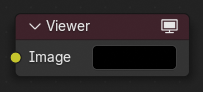
Le nœud Viewer est utilisé pour prévisualiser les données d’image ou les cartes de valeur n’importe où dans un graphique de nœud de compositeur. Il s’agit d’un outil de diagnostic qui permet aux utilisateurs d’inspecter les résultats intermédiaires sans affecter la sortie finale.
Vous pouvez rapidement affecter un nœud à un Viewer en appuyant cliquant Maj-Ctrl-LMB sur le nœud souhaité. Pour basculer entre plusieurs nœuds de la visionneuse, sélectionnez en simplement un avec LMB. Seul le nœud de la visionneuse active (avec l’icône icon:restrict_view_off dans l’en-tête) sera affiché dans la toile de fond ou l’éditeur d’image.
Inputs
- Image
Sort le résultat de cette entrée directement au résultat de la visionneuse. Si cette prise n’est pas connectée, la sortie sera une image noire.
Outputs
Ce nœud n’a pas de prise de sortie.
Utilisation
Raccourcis clavier
Le Nœud Viewer fournit un moyen rapide de basculer entre différents nœuds de la visionneuse tout en composant à l’aide de raccourcis clavier, améliorant l’efficacité du flux de travail lors de la comparaison des sorties.
Attribuer un raccourci (Ctrl-1, Ctrl-2, etc.): Sélectionner un nœud et appuyer sur un raccourci pour l’attribuer. Si aucun nœud de la visionneuse n’est attaché, un nœud est créé et activé. Le nombre sera affiché dans la partie supérieure droite du nœud pour identifier le raccourci attribué.
Activer le nœud (1, 2, etc.): Appuyer sur la touche numéro affectée pour activer la sortie de la visionneuse du nœud.
Note
Seules les clés numériques (1-9) sont prises en charge.
Utilisation de l’Éditeur Image
Le nœud Viewer permet l’affichage des résultats dans l’Éditeur Image. L’image est accessible dans l’entête en sélectionnant Viewer Node dans le menu data-block Image lié. L’Éditeur Image va afficher l’image du nœud Viewer actuellement sélectionné.
Pour enregistrer l’image visualisée, utilisez , Alt-S pour enregistrer l’image dans un fichier.
L’Éditeur Image a aussi trois options supplémentaires dans son entête pour visualiser des images avec ou sans canal Alpha, ou pour visualiser Alpha ou Z lui-même. Cliquer et maintenir la souris dans l’Image affichée vous permet d’échantillonner les valeurs.
Voir aussi
Pour les superpositions spécifiques au nœud Viewer (tels que les informations texte et les guides de rendu), consultez Guides Overlays.