Zones (Areas)

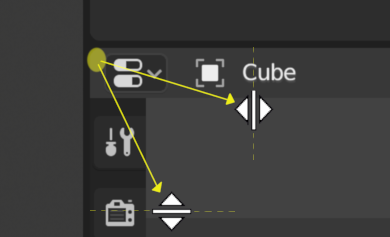
Les limites des zones sont indiquées par des coins arrondis (surlignés en jaune).
La fenêtre de Blender est divisée en un certain nombre de rectangles appelés Zones. Les zones réservent de l’espace à l’écran pour les Éditeurs, comme la 3D Viewport ou l'Outliner. Chaque éditeur offre une fonctionnalité spécifique.
Les zones sont regroupées en Workspaces (espaces de travail), qui sont orientés vers des tâches particulières (modélisation, animation, etc.).
Note
Alors que certains raccourcis clavier sont globaux dans Blender (comme Ctrl-S pour enregistrer), beaucoup dépendent de l’éditeur que survole le curseur de la souris.
Par exemple, disons que vous venez de sélectionner deux objets dans l’Outliner et que vous souhaitez les joindre. Si vous avez appuyé sur le raccourci pour cela (Ctrl-J) alors que le curseur est toujours dans l’Outliner, rien ne se passera car le raccourci n’y est pas valide ; vous devez d’abord déplacer votre curseur vers la fenêtre 3D.
Astuce
La taille de la bordure autour des zones peut être ajustée dans les préférences utilisateur avec Border Width (largeur de la bordure).
Les poignées peuvent être activées pour rester toujours visibles, ce qui peut faciliter la gestion de la zone sur les appareils tactiles. Voir Show – Corner Handles:.
Redimensionner

Vous pouvez redimensionner les zones en faisant glisser leurs frontières avec LMB. Déplacez le curseur de votre souris sur la frontière entre deux zones, de sorte que le curseur se transforme en flèche à double tête, puis cliquez et faites glisser. Maintenez la touche Ctrl appuyée pour ajuster la taille des zones à des tailles pratiques
Docking
Docking décrit plusieurs façons pour un utilisateur de manipuler de manière interactive la taille et la localisation des zones, ainsi que diviser une zone en nouvelles zones.
Pour démarrer le processus interactif, placer le curseur de la souris dans un coin de la zone transformera celui-ci en croix (+). Une fois qu’il est une croix, appuyez sur LMB ,et maintenez appuyé, pour effectuer l’une des actions suivantes :
Si vous appuyez sur Esc ou RMB avant de relâcher la souris, l’opération sera annulée.
Assembler (Joindre)

Les propriétés sont jointes à l’Outliner.
Faire un glisser-tirer depuis un coin d’une zone vers l’espace d’une deuxième zone reliera les deux zones. Les zones qui seront jointes seront affichées en surbrillance.
Diviser
Diviser une zone créera une nouvelle zone. Faire glisser depuis un coin d’une zone vers la gauche/droite divisera celle-ci verticalement, pour la diviser horizontalement, faire glisser vers le haut/bas.
Vous pouvez diviser et joindre des zones simultanément en faisant glisser une opération de division vers une zone distincte.
Faire glisser-tirer une zone au milieu d’une deuxième zone remplacera la deuxième zone par la première.
Options de Zone (Area)
RMB sur le bord ouvre les Area Options.
- Vertical/Horizontal Split
Affiche une ligne indicatrice qui vous permet de sélectionner la zone et la position de la coupe. Tab commute entre vertical/horizontal.
- Join Up/Down/Left/Right
Indique la direction du recouvrement.
- Swap Areas (Échanger des zones)
Échange cette zone avec celle adjacente.
Échange de contenu entre zones (Swap areas)
Vous pouvez échanger le contenu de deux zones avec Ctrl-LMB sur un des coins de la zone initiale, puis en tirant vers la zone cible et en relâchant la souris. Les deux zones n’ont pas à être côte à côte, mais elles doivent être dans la même fenêtre.
Maximize Area
Référence
- Menu:
- Raccourci:
Ctrl-Espace
Développe la zone de l’éditeur de manière à ce qu’elle remplisse toute la fenêtre, tout en gardant la barre supérieure et la barre d’état visibles. C’est utile pour vous concentrer sur un seul éditeur (e.g. 3D Viewport, Shader Editor) sans modifier la disposition de votre espace de travail.
Dans la fenêtre 3D, l’agrandissement de la zone masque temporairement :
Text Info overlay
Statistics overlay
Pour revenir à la taille normale, utiliser à nouveau le raccourci ou cliquez sur le bouton Back to Previous (Retour au précédent) dans la barre supérieure.
Register Parent
Référence
- Menu:
- Raccourci:
Ctrl-Espace
Rétablit la taille d’origine de la zone agrandie et restaure la disposition d’écran précédente.
Focus Mode
Référence
- Menu:
- Raccourci:
Ctrl-Alt-Espace
Développe la zone d’édition de sorte qu’elle remplisse toute la fenêtre, en masquant :
La Barre du haut (Topbar)
La Barre d’état (Status Bar)
Les régions secondaires (telles que les barres d’outils, les barres latérales, les en-têtes, etc.) de l’éditeur lui-même.
Ce mode offre le maximum d’espace d’écran possible pour l’éditeur actif.
Pour revenir à la taille normale, utiliser à nouveau le raccourci ou clique sur l’icône dans le coin supérieur droit de l’éditeur (visible uniquement lors du survol de la zone).
Duplicate Area into New Window
Référence
- Menu:
Crée une nouvelle fenêtre flottante contenant un doublon de la zone d’édition actuelle. La nouvelle fenêtre est entièrement fonctionnelle et fait partie de la même instance Blender.
C’est particulièrement utile lorsque vous travaillez avec plusieurs moniteurs.
Astuce
Vous pouvez aussi créer une nouvelle fenêtre en maintenant la touche Maj-LMB appuyée sur un coin de la zone et en la faisant glisser légèrement vers l’extérieur.