Контрольные точки (control points)
Экструдировать кривую и переместить (extrude curve and move)
Ссылка
- Режим (mode):
Режим редактирования (edit mode)
- Меню:
- Горячая клавиша:
E
Экструдирует точки путём дублирования выделенных точек, которые затем можно перемещать, при этом они остаются соединёнными, создавая непрерывную кривую.
Создать сегмент (make segment)
Ссылка
- Режим (mode):
Режим редактирования (edit mode)
- Меню:
- Горячая клавиша:
F
Соединяет две разъединённые контрольные точки. Выделение должно содержать свободные точки или первую/последнюю точки кривой, затем нажмите F. Если точки принадлежат разным кривым, они соединяются сегментом, делая их одной кривой.
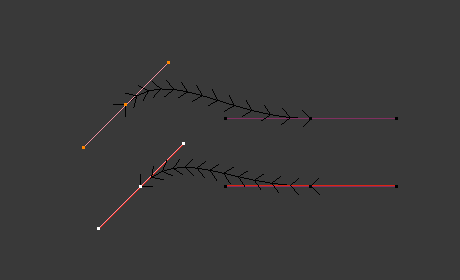
Две кривые. |
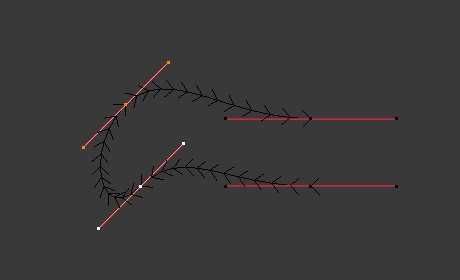
Одна кривая после соединения. |
Обратите внимание, что вы можете объединять кривые только одного типа (т. е. Безье с Безье, NURBS с NURBS). Кроме того, вы можете замкнуть кривую, переключив цикличность.
Наклон по оси (tilt)
Ссылка
- Режим (mode):
Режим редактирования (edit mode)
- Инструмент (tool):
- Меню:
- Горячая клавиша:
Ctrl-T
Этот параметр управляет тем, как нормали (визуализируются в виде стрелок) закручиваются вокруг каждой контрольной точки, поэтому он актуален только для 3D-кривых! Наклон по оси будет интерполироваться от точки к точке (вы можете проверить это с отображёнными нормалями).
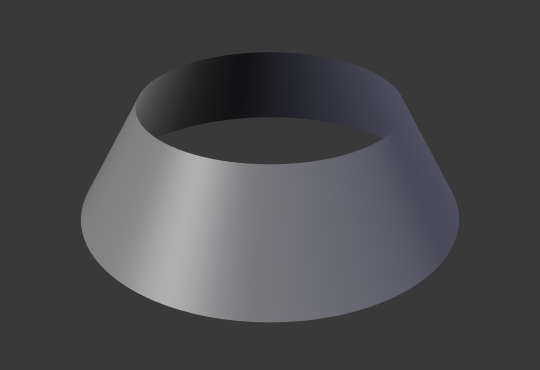
Средний наклон всех контрольных точек составил 30 градусов.
Очистить наклон (clear tilt)
Ссылка
- Режим (mode):
Режим редактирования (edit mode)
- Меню:
- Горячая клавиша:
Alt-T
Вы также можете сбросить установленный ранее наклон до значения по умолчанию (т. е. перпендикулярно исходной плоскости кривой). С кривыми NURBS – наклон по оси всегда интерполируется плавно. Однако с кривыми Безье вы можете выбирать алгоритм интерполяции.
Установить тип ручек (set handle type)
Ссылка
- Режим (mode):
Режим редактирования (edit mode)
- Меню:
- Горячая клавиша:
V
Типы ручек – это свойство кривых Безье, они могут использоваться для изменения характеристик кривой. Например, переключение на ручки типа Vector – может использоваться для создания кривых с острыми углами. Подробнее читайте на странице о кривых Безье.
- Переключить тип ручки на свободный или с выравниванием (toggle free/align)
Кроме того, этот оператор можно использовать для переключения между типами ручек „свободный“ и „с выравниванием“.
Пересчитать ручки (recalculate handles)
Ссылка
- Режим (mode):
Режим редактирования (edit mode)
- Меню:
- Горячая клавиша:
Shift-N
Оператор Recalculate Handles поворачивает ручку выделенной контрольной точки так, чтобы она была касательной к кривой. Это можно использовать для придания кривым более плавного и однородного вида.
- Длина (length)
Пересчитывает длину ручек так, чтобы они все были одинаковой длины.
Сглаживание (smooth)
Ссылка
- Режим (mode):
Режим редактирования (edit mode)
- Меню:
Для кривых Безье эта операция сглаживания уменьшает расстояние между выделенной контрольной точкой(-ами) и её(их) соседями, сохраняя соседей в том же положении. Не влияет на касательные контрольных точек.
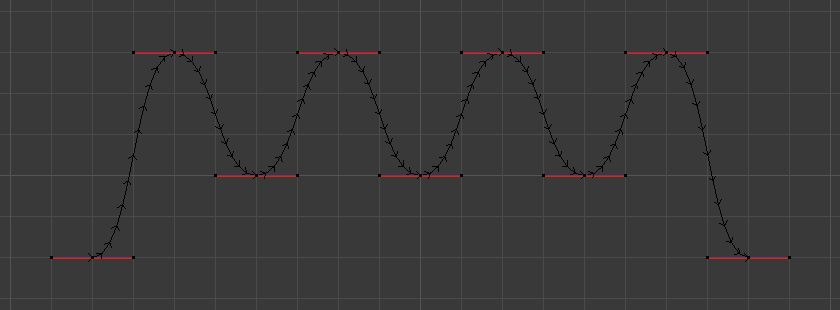
Исходная, несглаженная кривая.
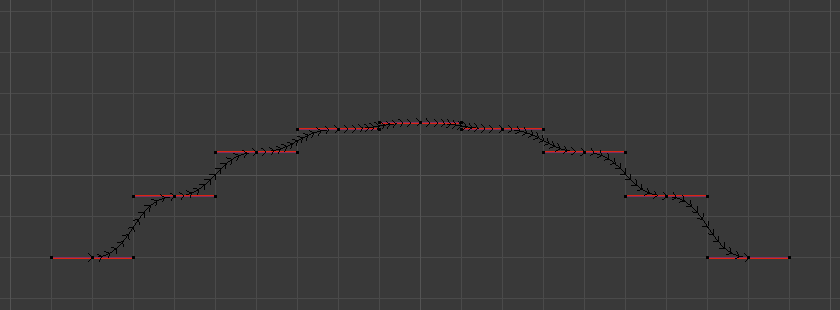
Вся кривая сглажена более 20 раз путём удержания Shift-R для повторения последнего шага.
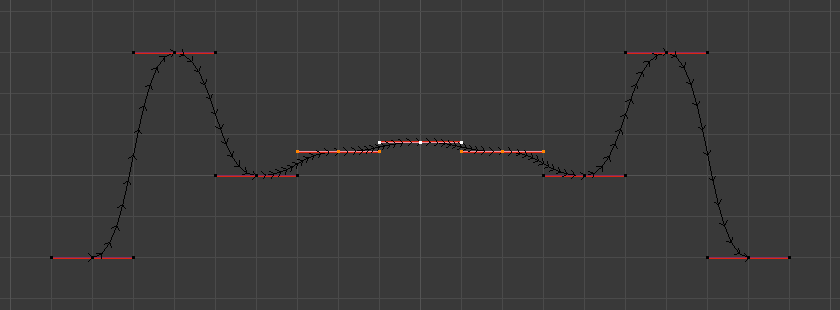
Только три контрольные точки в центре были сглажены более 20 раз.
Сгладить наклон кривой (smooth curve tilt)
Ссылка
- Режим (mode):
Режим редактирования (edit mode)
- Меню:
Оператор Smooth Curve Tilt интерполирует значение Tilt для выделенных контрольных точек. Это уменьшит резкие изменения наклона по оси кривой и обеспечит плавный переход между точками.
Сгладить радиус кривой (smooth curve radius)
Ссылка
- Режим (mode):
Режим редактирования (edit mode)
- Меню:
Оператор Smooth Curve Radius интерполирует значение Radius для выделенных контрольных точек. Это уменьшит резкие изменения радиуса кривой и обеспечит плавный переход между точками.
Сгладить веса кривой (smooth curve weight)
Ссылка
- Режим (mode):
Режим редактирования (edit mode)
- Меню:
Оператор Smooth Curve Weight интерполирует значение Weight для выделенных контрольных точек. Это уменьшит резкие изменения весов кривой и обеспечит плавный переход между точками.
Крюки (hooks)
Ссылка
- Режим (mode):
Режим редактирования (edit mode)
- Меню:
- Горячая клавиша:
Ctrl-H
Крюки можно добавлять для управления одной или несколькими точками с помощью других объектов.
Создать родительскую вершину (make vertex parent)
Ссылка
- Режим (mode):
Режим редактирования (edit mode)
- Меню:
- Горячая клавиша:
Ctrl-P
Вы можете сделать другие выделенные объекты дочерними (потомками) одной или трёх контрольных точек, как в случае с меш-объектами.
Чтобы выделить меш (который находится в поле зрения) при редактировании кривой, щелкните по нему Ctrl-ЛКМ . Выделите одну или три контрольные точки, затем Ctrl-ЛКМ по объекту и используйте Ctrl-P, чтобы сделать вершину родителем. Выделение трёх контрольных точек заставит потомка следовать средней точке между тремя вершинами. Альтернативой может быть использование ограничителя Child Of. Также см. раздел «Модификатор Curve».