Blender 3.2 Manual Logo

Khởi Đầu (Getting Started)

  • Thông Tin về Blender (About Blender)
  • Cài Đặt Blender (Installing Blender)
  • Cấu Hình Blender (Configuring Blender)
  • Hệ thống Trợ Giúp (Help System)

Các Phần Chính (Sections)

  • Giao Diện Người Dùng (User Interface)
    • Hệ thống Cửa Sổ (Window System)
    • Bố Trí Bàn Phím (Keymap)
    • Điều Khiển Giao Diện (Interface Controls)
      • Nút Bấm và Điều Khiển (Buttons and Controls)
      • Những Điều Khiển Mở Rộng (Extended Controls)
        • Trình Đơn khối dữ liệu (Data-Block Menu)
        • Danh Sách (List View)
        • Ống Hút Chấm Màu (Color Picker)
        • Thành Tố Dốc Màu (Color Ramp Widget)
        • Bảng Pha Màu (Color Palette)
        • Thành tố đường cong (Curve Widget)
        • Tìm Kiếm (Search)
          • Tìm Kiếm Trình Đơn (Menu Search)
          • Tìm Kiếm Thao Tác (Operator Search)
        • Nút (Nodes)
    • Công Cụ & Thao Tác (Tools & Operators)
  • Trình Biên Soạn (Editors)
  • Cảnh & Vật Thể (Scenes & Objects)
  • Tạo Mô Hình (Modeling)
  • Điêu Khắc & Sơn Vẽ (Sculpting & Painting)
  • Bút Chì Dầu (Grease Pencil)
  • Hoạt Họa & Giàn Dựng (Animation & Rigging)
  • Vật Lý (Physics)
  • Kết xuất
  • Tổng Hợp (Compositing)
  • Giám Sát & Chắn Lọc Chuyển Động (Motion Tracking & Masking)
  • Biên Soạn Phim Video (Video Editing)
  • Tài Nguyên, Tập Tin & Hệ Thống Dữ Liệu (Assets, Files, & Data System)
  • Trình Bổ Sung (Add-ons)
  • Cao Cấp (Advanced)
  • Xử Lý Sự Cố (Troubleshooting)
  • Bảng Thuật Ngữ (Glossary)

Tham Gia Đóng Góp (Get Involved)

  • Đóng Góp Tài Liệu (Contribute Documentation)
Blender 3.2 Manual
  • »
  • Giao Diện Người Dùng (User Interface) »
  • Tìm Kiếm (Search)

Tìm Kiếm (Search)

Tìm Kiếm Trình Đơn (Menu Search)

Tham Chiếu (Reference)

Chế Độ (Mode)

Tổng Thể

Trình Đơn (Menu)

Biên Soạn (Edit) —> Tìm Kiếm Trình Đơn (Menu Search)

Tổ Hợp Phím Tắt (Shortcut)

F3

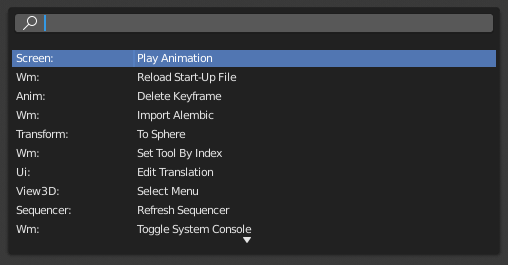
The Menu Search pop-up searches Blender's interface for a desired Thao Tác (Operators) and allows you to execute that operator. It displays a list of matches and shows which menu the operator was found in. Start typing the name of the operator you want to refine the list. When the list is sufficiently narrowed, LMB on the desired operator or navigate with Down and Up, run the selected operator by pressing Return.
../../../_images/interface_controls_templates_operator-search_pop-up.png

Cửa sổ bật lên Tìm Kiếm Trình Đơn.

Xem thêm

Tùy chọn Hành động của phím Dấu Cách (Spacebar Action) trong Cấu Hình.

Tìm Kiếm Thao Tác (Operator Search)

Tham Chiếu (Reference)

Chế Độ (Mode)

Tổng Thể

Trình Đơn (Menu)

Biên Soạn (Edit) —> Lùng Tìm Thao Tác (Operator Search)

When Developer Extras are activated the Operator Search can be accessed from the Edit menu in the Topbar. This search menu search all Thao Tác (Operators) within Blender even if they are not exposed in a menu. This is useful for Python developers for testing purposes. Blender might also include a few advanced operators that are not exposed in a menu and can only be accessed via this search menu.

Previous Next

© Copyright : This page is licensed under a CC-BY-SA 4.0 Int. License. Cập nhật mới nhất vào 08/29/2022.

  • Edit Page
  • Report issue on this page
  • 3.2
    Versions
    • Loading...
  • vi
    Languages
    • Loading...