Barre Latérale (Sidebar)
Edited Action
Référence
- Panneau
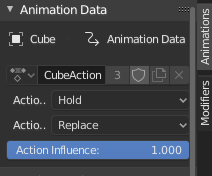
Panneau Edited Action.
- Action
Un menu Data-Block qui vous permet de modifier les actions affichées dans la piste d’action. Voir également l’action de l’éditeur d’actions.
- Extrapolation
Action à entreprendre pour les espaces au-delà des étendues de bande.
- Hold
Affecte les deux côtés de la bande. Cela ne doit être défini que sur la toute première bande. Lorsque l’ordre des bandes change (par exemple en les faisant glisser dans l’éditeur NLA), une bande marquée comme Hold ne sera plus la toute première bande et sera automatiquement définie sur Hold Forward par Blender.
- Hold Forward
Affecte uniquement la région après le clip. Cela peut être défini sur n’importe quelle bande.
- Nothing
Affecte uniquement la région de la bande elle-même. Cela peut être défini sur n’importe quelle bande.
- Blending
Affecte la façon dont les valeurs de propriété directement produites par la bande sont combinées avec le résultat de l’évaluation de la pile ci-dessous. La bande la plus en bas est fusionnée au-dessus des valeurs par défaut des propriétés.
- Replace
La bande supérieure est mélangée linéairement avec le résultat accumulé en fonction de l’influence, l’écrasant complètement si l’influence est réglée sur 100%.
- Multiply, Subtract, Add
Le résultat de la bande est multiplié, soustrait ou ajouté aux résultats accumulés, puis mélangé en fonction de l’influence.
\(result = mix(previous, previous (+-*) value, influence)\)
- Combine
Selon le type de chaque propriété, l’une des méthodes suivantes est automatiquement choisie:
- Axis/Angle Rotation
\(result = previous + value * influence\)
Il en résulte une moyenne de l’axe et l’ajout de la quantité de rotation.
- Quaternion Rotation (Rotation de Quaternion)
Le Quaternion math est appliqué aux quatre canaux de la propriété à la fois:
\(result = {previous} \times {value} ^ {influence}\)
- Proportional (Scale)
\(result = previous * (value / default) ^ {influence}\)
- Others
\(result = previous + (value - default) * {influence}\)
Cela permet de superposer des actions qui peuvent également être utilisées de manière autonome. Les propriétés d’images clés avec leurs valeurs par défaut restent par défaut.
Note
Étant donné que ce mode de fusion est basé sur l’utilisation de la multiplication de quaternions pour calculer Quaternion Rotation properties, il pilote toujours les quatre canaux pendant la lecture et Insert Single Keyframe est forcé d’insérer les quatre clés. Les autres types de canaux peuvent toujours être saisis individuellement.
- Influence
La quantité Action active qui contribue au résultat de la pile NLA.
Strip
- Name
Nom de la piste à laquelle appartient actuellement la bande.
- Mute
Active / désactive l’évaluation de la bande NLA, le contour de la bande sera en pointillés.
Active Strip
Référence
- Panneau
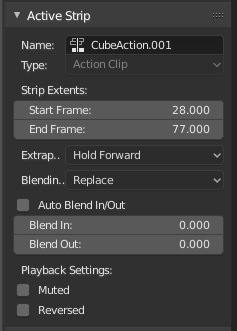
Panneau Active Strip.
- Frame Start, End
Les limites de la bande elle-même. Notez que cela allongera la durée de Action, cela ne fera pas jouer plus ou moins d’images clés de Actions (voir ci-dessous pour cette option).
- Extrapolation
Voir Extrapolation.
- Blending
Voir Blending.
- Blend In, Out
La première et la dernière image qui représente le moment où cette bande aura toute son influence.
- Auto Blend In/Out
Crée une rampe commençant au chevauchement des bandes. La première bande a un contrôle total, et elle rampe linéairement pour donner à la seconde bande un contrôle total à la fin de la période de chevauchement.
- Playback
- Reversed
Faire jouer cette bande complètement à l’envers.
- Cyclic Strip Time
Fait défiler le temps animé entre le début et la fin de l’action.
Animated Influence
Enabling alteration of the degree of influence this strip has as a keyframable value. If influence isn’t animated, the strips will fade linearly, during the overlap. These can be found in the Dope Sheet or Graph Editors under the NLA Control Curves and look like group channels. They appear before all the groups or F-curves for that channel.
Animated Strip Time
Identique à Animated Influence, mais avec Strip Time.
Action Clip
Référence
- Panneau
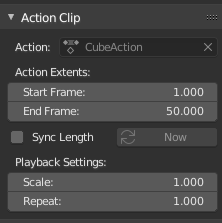
Panneau Action Clip.
Cela représente les “object data” de la bande. Tout comme les valeurs de transformation d’un objet.
- Action
Une référence à Action contenue dans la bande. Peut être modifié pour remplacer la valeur de la bande actuelle par une autre Action.
- Frame Start, End
Quelle part de l’action utiliser.
Par exemple, il est courant de définir la première et la dernière image clé d’une action sur les mêmes images clés. Le problème avec cela est que si vous bouclez l’animation, il y a un léger problème où les mêmes images clés sont lues deux fois. Pour résoudre ce problème, réduisez simplement le End Frame.
Note
If you select values that are above or below the actual keyframe count of the Action, then the F-curve Extrapolation will be applied.
- Sync Length
Entraîne la réinitialisation des Start et End Frames, ci-dessus, aux première et dernière images clés de Action.
- Now
Le bouton Now permet de réinitialiser les Start et End Frames ci-dessus aux première et dernière images clés de l’action.
- Playback Scale
Étire la bande, une autre façon d’augmenter Strip Extents: End Frame, ci-dessus.
- Repeat
Élargit également la bande, mais en effectuant une boucle à partir de la première image clé et en avançant.
Modifiers (Modificateurs)
Référence
- Panneau
Comme ses homologues dans le montage graphique et vidéo, les modificateurs peuvent empiler différentes combinaisons d’effets pour les bandes.
See F-Curve Modifiers.