Grupos de nodos
Ejemplo de un grupo de nodos.
Grouping nodes can simplify a node tree by hiding complexity and reusing common functionality. A node group is visually identified by its green title bar.
Conceptually, node groups allow you to treat a set of nodes as a single unit. They are similar to functions in programming: reusable, composable, and parameterizable.
For example, suppose you create a «Wood» material and want to use it in multiple colors. You could duplicate the entire node setup for each color, but maintaining those duplicates would be tedious if you later decide to change the wood grain detail. Instead, you can move the nodes that generate the wood pattern into a node group. Each material can then reuse this group and supply a custom color as input. Any updates to the grain detail need to be made only once—inside the node group.
Node groups can be nested; that is, a group can contain other groups.
Nota
Recursive node groups are prohibited to avoid infinite recursion. A group cannot contain itself, directly or indirectly.
Truco
Like other data-blocks, node groups with names that start with . are hidden
from menus and lists and can only be accessed via search.
This is useful for node asset authors who want to hide internal utility groups from end users.
Group Input and Group Output nodes are used to represent data flowing into and out of the group.
The Group Input node provides access to the group’s input sockets from within the node group. These sockets act as parameters that control the behavior of the group from the outside. You can connect them to internal nodes to drive values such as factors, colors, or geometry inputs.
Nota
Los valores de entrada que no afecten a la salida se mostrarán atenuados.
The Group Output node defines the data that is passed out of the node group. Only sockets connected to this node will be available as outputs on the group itself.
Importante
Avoid using nodes output nodes such as Material Output or Composite inside node groups. These should be used on the top level node tree to improve re-usability of node groups.
Use Group Output to pass data out of a node group.
Uso
Managing Inputs/Outputs
You can add, remove, and reorder input and output sockets in the Group panel in the Sidebar. New sockets can also be created directly by dragging a link to or from the hollow socket on the Group Input or Group Output node to another socket in the node editor.
Reutilización de grupos de nodos
Referencia
- Menú:
- Atajo:
Mayús-A
Los grupos de nodos existentes podrán ser reubicados después de haber sido definidos inicialmente, ya sea en el mismo árbol de nodos o en uno diferente. También será posible importar grupos de nodos desde un archivo .blend diferente, usando .
Truco
When appending node groups from another blend-file, Blender does not distinguish between types such as material or compositing groups. To avoid confusion, it is recommended to adopt a naming convention, like using prefixes (Mat_, Comp_, Geo_, etc.), to indicate the group’s context.
Propiedades
Grupo
Referencia
- Panel:

El panel Grupo.
Este panel contendrá las propiedades relacionadas con el nodo de grupo, tales como su nombre y apariencia.
- Nombre
El nombre del conector, tal como se muestra en el Título del nodo.
- Descripción
El mensaje mostrado al posar el puntero sobre la barra de Título o en los menús Agregar.
- Etiqueta de color
Etiqueta de color del nodo de grupo, que afectará al color de su encabezado.
- Ancho del nodo
El ancho para los nuevos nodos de grupo creados.
- (Definir ancho predefinido del nodo)
Permitirá definir el ancho basándose en el nodo de grupo superior en el contexto actual
Uso Nodos de geometría
Este panel sólo será visible dentro del editor de Nodos de geometría.
- Modificador
El grupo de nodos será usado como un modificador de Nodos de geometría.
- Herramienta
El grupo de nodos será usado como una Herramienta basada en nodos.
El menú de bloque de datos en el encabezado del editor de Nodos de geometría sólo listará los grupos de nodos cuyo uso coincida con el Tipo de nodos de geometría actual.
Truco
Si de forma accidental se hubieran deshabilitado ambos tipos de uso, el grupo de nodos ya no será accesible a través del menú de bloques de datos. Para volver a hacerlo accesible, podrá ser agregado como un nodo en otro grupo de nodos (), seleccionar ese nodo y pulsar la tecla Tab para ingresar al mismo. Desde allí podrá habilitarse nuevamente uno de los tipos de uso posibles.
Conectores del grupo
Referencia
- Panel:

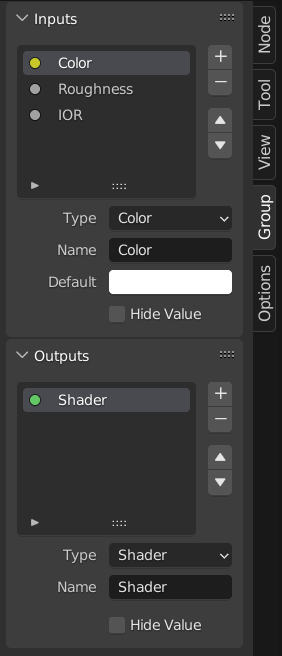
El panel Conectores del grupo.
This panel is used to add, remove, reorder, and edit the user interface elements of a node group. It defines how sockets appear on the group node and organizes them for clarity and usability.
Los tipos de elementos disponibles incluyen:
Inputs: Define input sockets for the node group.
Outputs: Define output sockets for the node group.
- Paneles:
Group and organize related sockets together. Useful for structuring complex node setups. Panels always appear at the bottom of the node interface. They can be nested by dragging one panel on top of another in the interface item list.
- Panel Toggle:
Adds a boolean checkbox to a panel’s header, allowing control over its contents. This option is only available when a panel is selected in the interface item list.
Panel toggles have their own options under the Panel Toggle subpanel. Note that toggle sockets are not listed directly in the interface list—panels with toggles instead show a boolean socket icon next to their name. To make the toggle socket visible again, it must be unlinked from the panel.
Nota
A panel toggle does not automatically disable or grey out its sockets. To visually and functionally disable sockets, use a Switch Node or similar logic and disconnect the socket manually.
- Lista de elementos de la interfaz
A UI list view showing all input/output sockets and panels. Each item can be renamed and configured individually. The name appears in the node’s user interface.
Especiales
- Duplicar elemento
Duplicará el conector o panel seleccionado.
- Make Panel Toggle
Converts the selected boolean input into a toggle for its parent panel. Only available when a panel is selected and the active item is a boolean socket.
- Unlink Panel Toggle
Removes the toggle relationship between a boolean socket and a panel, making it a regular stand-alone input again.
- Descripción
El mensaje mostrado al posar el puntero del ratón sobre las propiedades del conector.
- Predefinido
El valor a usar cuando no haya nada conectado al conector.
- Mín, Máx
Los valores mínimo y máximo del botón de la interfaz de usuario mostrado en la interfaz del nodo. Tener en cuenta que este no será un mínimo o máximo para los datos que pueden pasar por el nodo. Si un conector pasara un valor más alto que el máximo, éste seguirá pasando sin cambios hacia el nodo.
- Dimensiones conector Vector
Sets the number of components for the vector socket: 2, 3, or 4. Changing the dimension affects how the socket is drawn in the interface and how data is passed through the socket.
2D: Mostrará y usará sólo componentes X e Y.
3D: Incluirá componentes X, Y y Z.
4D: Incluirá componentes X, Y, Z y W.
- Cerrado predefinido Paneles
El panel aparecerá cerrado en los nuevos nodos.
Nodos de geometría
- Valor predefinido
Valor a ser usado cuando el conector se encuentre desconectado. Requiere que la opción «Ocultar valor».
- Ocultar valor
Oculta el valor del conector incluso cuando el conector no se encuentre conectado.
- Ocultar en modificador
Ocultará el valor de entrada en la interfaz del modificador Nodos de geometría. Esto permitirá que la entrada sea usada en el contexto de un grupo de nodos, pero no como una entrada del modificador.
Esta opción solo estará disponible para nodos de geometría y únicamente para los conectores de entrada.
- Tipo de estructura
What kind of higher order types are expected to flow through this socket.
- Automático:
Automatically detect a good structure type based on how the socket is used.
- Individual:
Sólo permitirá entradas con un valor único, en vez de Campos.
Animación
Controls animation data for node group properties, including active Actions and their assigned Slot.
Ver Asignación manual de acciones y contenedores para obtener más información.
Agrupar
Referencia
- Menú:
- Atajo:
Ctrl-G
Creates a new node group that contains all selected nodes.
Group Input and Group Output nodes will be created to represent connections to unselected nodes outside the group. Inputs will be routed to the Group Input and outputs routed to the Group Output.
When grouping a single node, the resulting node group will:
Preserve the interface of the original node, including panels and default values.
Heredará el nombre del nodo original
When grouping multiple nodes, the group is created with inputs and outputs sockets generated from the connections. In this case, a generic name such as «NodeGroup», «NodeGroup.001», etc. is used.
Insertar en grupo
Referencia
- Menú:
Moverá los nodos seleccionados al grupo de nodos activo. Para usar esta función, seleccionar un conjunto de nodos, seleccionando por último al grupo de destino, luego al ejecutar esta operación se moverán todos los nodos seleccionados al grupo. Los nodos movidos serán colocados en un grupo propio para preservar su contexto de conexiones, teniendo sus propios nodos de entrada y salida. Los nodos existentes de entrada y salida del grupo de destino serán actualizados con nuevos conectores, si correspondiera, a partir de los nuevos nodos insertados. El grupo de nodos deberá ser editado para que vuelva a contener un solo nodo de Entradas de grupo y uno de Salidas de grupo.
Editar grupo
Referencia
- Menú:
- Encabezado:
- Atajo:
Tab, Ctrl-Tab
Con un grupo de nodos seleccionado, presionar Tab para ingresar en él y ver su contenido. Presionar Tab nuevamente (o Ctrl-Tab) para salir del grupo y volver al superior (que podría ser el árbol de nodos principal u otro grupo de nodos). Será posible consultar las «migas de pan» en la esquina superior izquierda del editor de nodos, para ver la ubicación actual dentro de la jerarquía.

Ejemplo de un grupo de nodos expandido.
Desagrupar
Referencia
- Menú:
- Atajo:
Ctrl-Alt-G
Eliminará el grupo y colocará los nodos individuales en el espacio de trabajo del editor. No se perderá ninguna de sus conexiones internas y será posible conectar los nodos internos a cualquier otro nodo del espacio de trabajo.
- Separar P
Separará los nodos seleccionados del grupo de nodos.
- Copiar
Copiará los nodos seleccionados al árbol de nodos superior, manteniendo el grupo intacto.
- Mover
Moverá los nodos seleccionados al árbol de nodos superior, eliminándolos del grupo.