Grupper av noder
Exempel på en nodgrupp.
Gruppnoder kan förenkla ett nodträd genom att dölja komplexitet och återanvända funktionalitet.
Conceptually, node groups allow you to treat a set of nodes as a single unit. They are similar to functions in programming: reusable, composable, and parameterizable.
Som ett exempel kan vi säga att du har skapat ett ”Wood”-material som du vill ha i olika färger. Ett sätt att göra detta skulle vara att duplicera hela materialet för varje färg, men om du gör det måste du gå igenom alla kopior igen om du senare vill ändra densiteten på ådringarna. Istället är det bättre att flytta de noder som definierar träutseendet till en nodgrupp. Varje material kan sedan återanvända denna nodgrupp och bara förse den med en färg. Om du senare vill ändra ådringslinjernas täthet behöver du bara göra det en gång i nodgruppen, i stället för för varje material.
Nodegrupper kan vara nästlade (det vill säga, nodegrupper kan innehålla andra nodegrupper).
Observera
Rekursiva nodgrupper är förbjudna för alla aktuella nodsystem för att förhindra oändlig rekursion. En nodgrupp kan aldrig innehålla sig själv (eller en annan grupp som innehåller den).
Tips
Precis som alla datablock är nodgrupper med namn som börjar på . normalt dolda från listor och menyer och kan endast nås via sökning. Detta kan vara användbart för författare av nodtillgångar som vill dölja sina interna undergrupper för slutanvändaren.
Noderna *Group Input och Group Output används för att representera data som flödar in i och ut ur gruppen.
Noden Group Input ger tillgång till gruppens ingångssocklar inifrån nodgruppen. Dessa uttag fungerar som parametrar som styr gruppens beteende från utsidan. Du kan ansluta dem till interna noder för att styra värden som faktorer, färger eller geometriinmatningar.
Observera
Inmatningsvärden som inte påverkar utdata kommer att gråmarkeras.
Noden Group Output definierar de data som skickas ut från nodgruppen. Endast uttag som är anslutna till denna nod kommer att vara tillgängliga som utgångar på själva gruppen.
Viktigt
Undvik att använda noder som Material Output eller Composite i nodgrupper. Dessa bör användas på den översta nivån i nodträdet för att förbättra återanvändningen av nodgrupper.
Använd Group Output för att skicka ut data från en nodgrupp.
Användning
Hantering av inmatningar/utmatningar
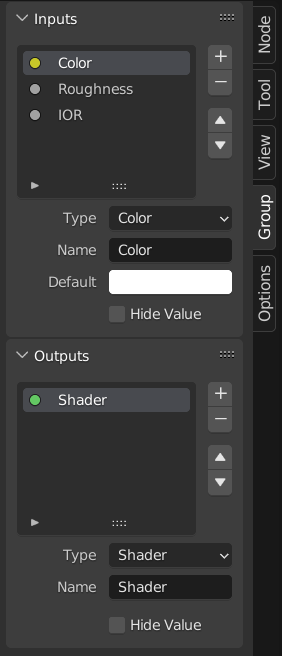
Du kan lägga till, ta bort och ändra ordningen på in- och utgångssocklar i panelen Group i sidofältet. Nya uttag kan också skapas direkt genom att dra en länk till eller från det ihåliga uttaget på noden Group Input eller Group Output till ett annat uttag i nodredigeraren.
Återanvändning av nodgrupper
Referens
- Meny:
- Genväg:
Shift-A
Befintliga nodgrupper kan placeras om efter att de först definierats, oavsett om det är i samma nodträd eller i ett annat. Det är också möjligt att importera nodgrupper från en annan blend-fil med hjälp av .
Tips
När du lägger till nodgrupper från en blend-fil till en annan gör Blender ingen åtskillnad mellan materialnodgrupper och kompositnodgrupper. Vi rekommenderar därför att du använder en namngivningskonvention som gör det möjligt att skilja mellan de två typerna.
Egenskaper
Grupp
Referens
- Panel:

Panelen Group.
Den här panelen innehåller egenskaper som rör gruppnoden, t.ex. dess namn och utseende.
- Namn
Namnet på noden som visas i Titel.
- Beskrivning
Meddelandet som visas när du håller muspekaren över Titel eller i tilläggsmenyer.
- Färgmärkning
Färgtagg för den nodgrupp som påverkar rubrikens färg.
- Nodbredd
Bredden för nyskapade gruppnoder.
- (Ange standardbredd för noder)
Ställ in bredden baserat på den överordnade gruppnoden i den aktuella kontexten
Användning Geometry Nodes
Den här panelen är endast synlig i Geometry Node Redigerare.
- Modifierare
Nodegruppen är avsedd att användas med Modifierare för geometri-noder.
- Verktyg
Nodegruppen är avsedd att användas som ett verktyg.
I datablockmenyn i huvudet på Geometry Node Redigerare listas endast de nodgrupper vars Usage matchar den aktuella Geometri Noder Typ.
Tips
Om du av misstag inaktiverar båda användningarna kommer nodgruppen inte längre att vara tillgänglig via datablockmenyn. För att göra den tillgänglig igen kan du lägga till den som en nod i en annan nodgrupp (), markera noden och trycka på Tab för att öppna den. Därifrån kan du aktivera en av Usages igen.
Grupputtag
Referens
- Panel:

Panelen Group Sockets.
Den här panelen används för att lägga till, ta bort, ändra ordning på och redigera användargränssnittselementen i en nodgrupp. Den definierar hur uttagen visas på gruppnoden och organiserar dem för tydlighet och användbarhet.
Tillgängliga nycklar:
Ingångsnoder tillhandahåller ingångsdata för andra noder.
Utgångar: Definiera utgångsuttag för nodgruppen.
- Paneler:
Gruppera och organisera relaterade uttag tillsammans. Användbart för att strukturera komplexa nodinstallationer. Paneler visas alltid längst ned i nodgränssnittet. De kan nästlas genom att dra en panel ovanpå en annan i gränssnittets objektlista.
- Panel Toggle:
Lägger till en boolesk kryssruta i panelens rubrik, så att du kan styra innehållet i den. Detta alternativ är endast tillgängligt när en panel har valts i gränssnittets objektlista.
Panelväxlar har sina egna alternativ under underpanelen Panel Toggle. Observera att toggle-uttag inte listas direkt i gränssnittslistan - paneler med toggles visar istället en boolesk uttagsikon bredvid sitt namn. För att göra växlingsuttaget synligt igen måste det vara unlinked från panelen.
Observera
En panelomkopplare inaktiverar eller gråmarkerar inte automatiskt sina uttag. För att visuellt och funktionellt inaktivera uttag, använd en Switch Node eller liknande logik och koppla bort uttaget manuellt.
- Lista över bakningsobjekt
En UI list view som visar alla in- och utgångar och paneler. Varje objekt kan döpas om och konfigureras individuellt. Namnet visas i nodens användargränssnitt.
Special
- Duplicerat index
Duplicerar det markerade objektet i listan.
- Gör förälder
Konverterar den valda booleska inmatningen till en växling för dess överordnade panel. Endast tillgänglig när en panel är vald och det aktiva objektet är en boolesk socket.
- Länka material till
Tar bort växlingsrelationen mellan en boolesk socket och en panel, vilket gör den till en vanlig fristående ingång igen.
- Beskrivning
Meddelandet som visas när du håller muspekaren över socket-egenskaper.
- Standard
Det värde som ska användas när inget är anslutet till uttaget.
- Min, Max
Minsta och högsta värde för UI-knappen som visas i nodens gränssnitt. Observera att detta inte är ett minimum eller maximum för de data som kan passera genom noden. Om en socket skickar ett högre värde än det maximala kommer det ändå att passera in i noden oförändrat.
- Material Exact Solver
Ställer in antalet komponenter för vektorsockeln: 2, 3 eller 4. Om du ändrar dimensionen påverkas hur uttaget ritas i gränssnittet och hur data skickas genom uttaget.
2D: Visar och använder endast X- och Y-komponenter.
3D: Innehåller X-, Y- och Z-komponenter.
4D: Innehåller X-, Y-, Z- och W-komponenter.
- Stängt som standard Paneler
Panelen är stängd som standard på nya noder.
Geometri-noder
- Standard Ingång
Ingång som ska användas när uttaget inte är anslutet. Kräver att Hide Value är aktiverat.
- Dölj värde
Dölj uttagets värde även när uttaget inte är anslutet.
- Dölj i modifierare
Visa inte indatavärdet i modifieringsgränssnittet för geometriska noder. Detta gör att indata kan användas i samband med en nodgrupp men inte som en modifieringsindata.
Detta alternativ är endast tillgängligt för geometriska noder och endast för ingångsuttag.
- Ange typ av kurva
Vilken typ av högre ordningstyper förväntas flöda genom detta uttag.
- Auto:
Detektera automatiskt en bra strukturtyp baserat på hur uttaget används.
- Singel:
Tillåt endast inmatningar med ett enda värde i stället för Fält.
Animering
Styr animeringsdata för filmklippsegenskaper, inklusive aktiva Actions och deras tilldelade Slot.
Se Manuell tilldelning av åtgärder och slots för mer information.
Gör grupp
Referens
- Meny:
- Genväg:
Ctrl-G
Skapa en ny kamera från det valda landmärket.
Noderna *Group Input och Group Output kommer att skapas för att representera anslutningar till icke valda noder utanför gruppen. Ingångar dirigeras till Group Input och utgångar dirigeras till Group Output.
Vid gruppering av en enskild nod kommer den resulterande nodgruppen att:
Bevara gränssnittet för den ursprungliga noden, inklusive paneler och standardvärden.
Inherit the name of the original node
Vid gruppering av flera noder skapas gruppen med in- och utgångar som genereras från anslutningarna. I det här fallet används ett generiskt namn som ”NodeGroup”, ”NodeGroup.001” etc.
Infoga i grupp
Referens
- Meny:
Flyttar de valda noderna till gruppnoden active. För att använda, välj en uppsättning noder som slutar med målgruppsnoden, och kör sedan operationen för att flytta dessa noder till den gruppen. De flyttade noderna samlas i en egen grupp för att bevara sitt anslutningssammanhang, och har sina egna gruppinmatnings- och utmatningsnoder. Gruppens befintliga in- och utgångsnoder uppdateras med nya socklar, om sådana finns, från de nya noderna. Nodegruppen måste redigeras så att den innehåller en enda Group Input- och en enda Group Output-nod.
Redigera grupp
Referens
- Meny:
- Sidhuvud:
- Genväg:
Tab, Ctrl-Tab
När en nodgrupp är markerad trycker du på Tab för att flytta in i den och se dess innehåll. Tryck på Tab igen (eller Ctrl-Tab) för att lämna gruppen och gå tillbaka till dess förälder, som kan vara nodträdet på högsta nivån eller en annan nodgrupp. Du kan se brödsmulorna i det övre vänstra hörnet av nodredigeraren för att se var du befinner dig i hierarkin.

Exempel på en utökad nodgrupp.
Ta bort grupperingen
Referens
- Meny:
- Genväg:
Ctrl-Alt-G
Tar bort gruppen och placerar de enskilda noderna i redigerarens arbetsyta. Inga interna kopplingar går förlorade, och nu kan du länka interna noder till andra noder i arbetsytan.
- Separera P
Separera valda noder från nodgruppen.
- Kopiera
Kopiera till överordnat nodträd, behåll gruppen intakt.
- Flytta
Flytta till överordnat nodträd, ta bort från gruppen.