Områden

Områdesgränser anges med rundade hörn (gula markeringar).
Blenderfönstret är indelat i ett antal rektanglar som kallas Areas. Areor reserverar skärmutrymme för Redigerare, t.ex. 3D Viewport eller Outliner. Varje editor erbjuder en specifik del av funktionaliteten.
Områdena är grupperade i Workspaces, som är inriktade på särskilda uppgifter (modellering, animering och så vidare).
Observera
Vissa kortkommandon i Blender är globala (t.ex. Ctrl-S för att spara), men många är beroende av vilken editor muspekaren rör sig över.
Som ett exempel kan vi säga att du just har markerat två objekt i Outliner och vill sammanfoga dem. Om du trycker på genvägen för detta (Ctrl-J) medan markören fortfarande befinner sig i Outliner, händer ingenting eftersom genvägen inte är giltig där; du måste först flytta markören till 3D Viewport.
Tips
Standardtypen för färgväljaren kan väljas i inställningarna, se: Gränssnitt.
Ändra storlek på

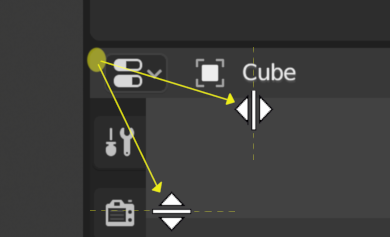
Du kan ändra storlek på områden genom att dra i deras gränser med LMB. För muspekaren över gränsen mellan två områden så att markören ändras till en dubbelpil och klicka sedan och dra.
Dockning
Docking beskriver flera sätt på vilka en användare interaktivt kan manipulera storleken och placeringen av områden samt dela upp ett område i nya områden.
För att starta den interaktiva processen, placera muspekaren i ett hörn av området för att ändra markören till ett kors (+). När markören är ett kors, tryck och håll ned LMB för att utföra någon av följande åtgärder:
Om du trycker på Esc eller RMB innan du släpper musen, avbryts operationen.
Sammanfogning

Egenskaperna kopplas till Outliner.
Om du drar från ett områdeshörn till utrymmet för ett annat område fogas två områden samman. De områden som sammanfogas kommer att visas ljusare.
Delning
Om du delar ett område skapas ett nytt område. Dra från ett områdes hörn åt vänster/höger för att dela området vertikalt, dra uppåt/nedåt för att dela området horisontellt.
Du kan dela upp och sammanfoga områden samtidigt genom att dra en uppdelad operation till ett separat område.
Om du drar ett område till mitten av ett andra område ersätts det andra området med det första området.
Alternativ för ytan
RMB på gränsen öppnar Area Options.
- Vertikal/horisontell delning
Visar en indikatorlinje som låter dig välja område och position där du vill dela. Tab växlar mellan vertikal/horisontell.
- Join Upp/Ned/Vänster/Höger
Visar överlägget för sammanfogningsriktningen.
- Utbytesområden
Byter ut detta område mot det intilliggande.
Byte av innehåll
Du kan byta ut innehållet i två områden genom att trycka Ctrl-LMB på ett av hörnen i det ursprungliga området, dra musen mot målområdet och släppa musen där. De två områdena behöver inte ligga sida vid sida, men de måste finnas i samma fönster.
Duplicera området till ett nytt fönster
Referens
- Meny:
Ett nytt flytande fönster som innehåller ett område kan skapas från . (Inte tillgängligt i vissa editorer.)
Det nya fönstret är ett fullt fungerande fönster, som är en del av samma instans av Blender. Detta kan vara användbart, t.ex. om du har flera skärmar.
Du kan också skapa ett nytt fönster från ett befintligt område genom att trycka på Shift-LMB på ett hörn av området och sedan dra det något utåt.
Toggle Maximera ytan
Referens
- Meny:
- Genväg:
Ctrl-Spacebar
Expanderar området så att det fyller hela fönstret (samtidigt som Toppfältet och Statusfältet förblir synliga). För att återgå till normal storlek använder du kortkommandot igen eller klickar på knappen Tillbaka till föregående i toppfältet.
Växla till helskärmsområde
Referens
- Meny:
- Genväg:
Ctrl-Alt-Spacebar
Expanderar området så att det fyller hela fönstret och döljer toppfältet, statusfältet och till och med de sekundära regionerna (verktygsfält etc.) i områdets egen redigerare. För att återgå till normal storlek använder du kortkommandot igen eller klickar på ikonen i områdets övre högra hörn (syns bara när du håller muspekaren över fönstret).