Uzol Rámček
Uzol Rámček sa používa na usporiadanie a zoskupenie iných uzlov v rámci editora. Pomáha spravovať zložité stromy uzlov vizuálnym zoskupením súvisiacich uzlov.
Rámčeky sú užitočné najmä vtedy, keď je nastavenie príliš veľké na to, aby sa dalo ľahko zobraziť naraz, alebo keď chcete oddeliť logické časti stromu uzlov bez toho, aby ste vytvorili opakovane použiteľnú skupinu uzlov.
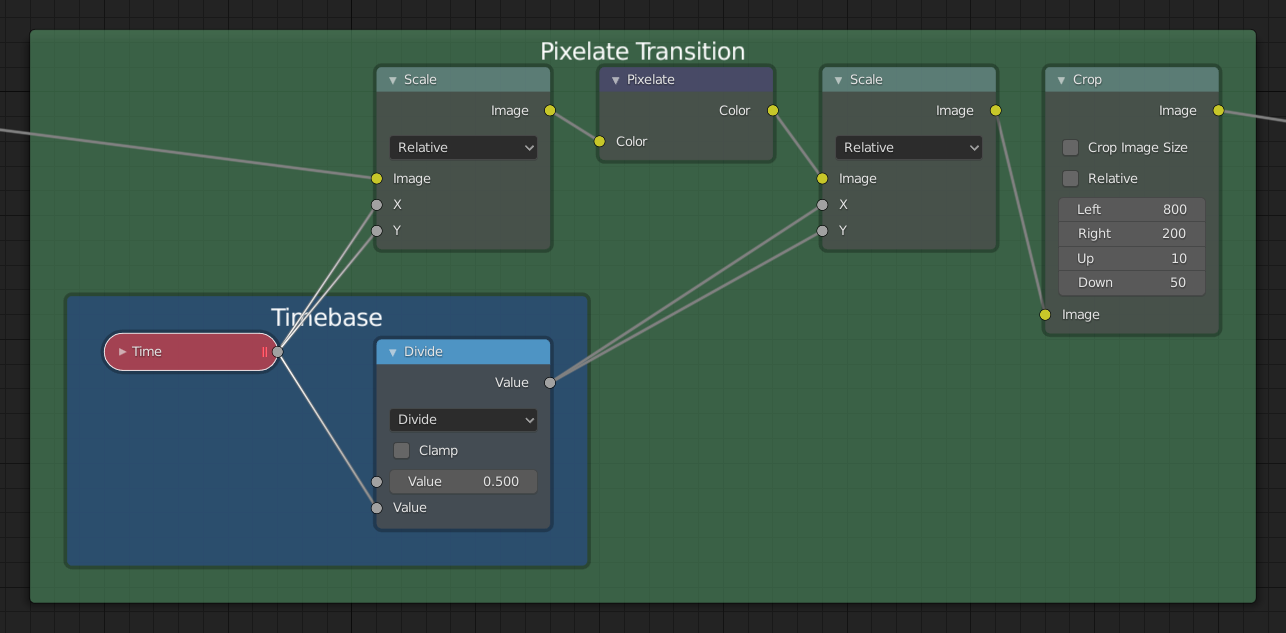
Príklad uzla Rámček, ktorý sa používa na usporiadanie uzlov.
Použitie
Uzly môžete pridávať do rámčeka tak, že ich potiahnete dovnútra rámčeka.
Presunutím rámčeka sa presunú aj všetky obsiahnuté uzly.
Veľkosť rámčekov možno meniť ťahaním za rohy alebo okraje.
Rámček môže zobrazovať vlastný nápis, ktorý je užitočný na pomenovanie častí nastavenia uzla.
Vlastnosti

- Veľkosť nápisu
Veľkosť písma nápisu. Napríklad pre podradené rámy majte menšie tituly.
- Zmrštiť
Akonáhle je uzol umiestnený do rámu, rám sa okolo neho zmrští, aby sa odstránilo zbytočné miesto. V tomto okamihu už nie je možné vybrať okraj rámu, aby ste ho zmenili, namiesto toho dôjde k automatickej zmene veľkosti, keď dôjde k preskupeniu uzlov v ráme. Toto správanie je možné zmeniť vypnutím tejto možnosti.
- Text
Ak potrebujete zobraziť komplexnejší text, rámy uzlov môžu zobraziť obsah textového bloku údajov. Ten je iba na čítanie, takže na úpravu obsahu budete musieť použiť Textový editor.
Editácia
Pripojiť k novému rámčeku
Referencia
- Ponuka:
- Skratka:
F
Vytvorí nový uzol Rámček okolo vybraných uzlov.
Po vyvolaní použitím skratky F sa zobrazí vyskakovacie okno, ktoré vám umožní priradiť novému uzlu rámčeka vlastný nápis. Tento nápis sa zobrazí ako názov rámčeka a môže sa použiť na opis jeho obsahu.
Pridať do rámčeka
Referencia
- Skratka:
Ctrl+P
Po umiestnení uzla Rámček je možné pridať uzly ich umiestnením do rámčeka alebo výberom uzla(v), potom rámu a použitím Ctrl+P. Toto sa dá považovať za výber rodičovstva k rámčeku.
Odstrániť z rámčeka
Referencia
- Ponuka:
- Skratka:
Alt+P
Pre odstránenie uzla z rámčeka, ho vyberte a použite Alt+P. Dá sa to považovať za zrušenie výberu rodičovstva k rámčeku.