Skupiny uzlov
Príklad skupiny uzlov.
Zoskupovanie uzlov môže zjednodušiť strom uzlov tým, že skryje zložitosť a opätovne použije spoločné funkcie. Skupina uzlov je vizuálne identifikovaná zeleným titulným pruhom.
Skupiny uzlov vám koncepčne umožňujú zaobchádzať so sústavou uzlov ako s jednou jednotkou. Sú podobné funkciám v programovaní: opakovane použiteľné, skladateľné a parametrizovateľné.
Predpokladajme napríklad, že vytvoríte materiál „Drevo“ a chcete ho použiť vo viacerých farbách. Mohli by ste duplikovať celé nastavenie uzla pre každú farbu, ale udržiavanie týchto duplikátov by bolo zdĺhavé, ak by ste sa neskôr rozhodli zmeniť detail štruktúry dreva. Namiesto toho môžete uzly, ktoré generujú vzor dreva, presunúť do skupiny uzlov. Každý materiál potom môže túto skupinu opätovne použiť a ako vstup dodať vlastnú farbu. Akékoľvek aktualizácie detailu kresby je potrebné vykonať len raz - v rámci skupiny uzlov.
Skupiny uzlov môžu byť vnorené, to znamená, že skupina môže obsahovať ďalšie skupiny.
Poznámka
Rekurzívne skupiny uzlov sú zakázané, aby sa zabránilo nekonečnej rekurzii. Skupina nemôže obsahovať samu seba, priamo ani nepriamo.
Tip
Podobne ako ostatné bloky údajov, aj skupiny uzlov s názvami začínajúcimi na . sú skryté z menu a zoznamov a možno k nim pristupovať len prostredníctvom vyhľadávania. To je užitočné pre autorov aktív uzlov, ktorí chcú skryť interné skupiny pomôcok pred koncovými užívateľmi.
Uzly Vstup skupiny a Výstup skupiny sa používajú na reprezentáciu údajov prúdiacich do skupiny a zo skupiny.
Uzol Vstup skupiny poskytuje prístup k vstupným zásuvkám skupiny v rámci skupiny uzlov. Tieto zásuvky fungujú ako parametre, ktoré riadia správanie skupiny zvonku. Môžete ich pripojiť k vnútorným uzlom na riadenie hodnôt, ako sú faktory, farby alebo vstupy geometrie.
Poznámka
Vstupné hodnoty, ktoré neovplyvňujú výstup, budú sivé.
Uzol Výstup skupiny definuje údaje, ktoré sa odovzdávajú zo skupiny uzlov. Iba zásuvky pripojené k tomuto uzlu budú k dispozícii ako výstupy na samotnej skupine.
Dôležité
Vyhnite sa používaniu výstupných uzlov, ako sú Výstup materiálu alebo Kompozícia vnútri skupín uzlov. Tie by sa mali používať na najvyššej úrovni stromu uzlov, aby sa zlepšila opakovaná použiteľnosť skupín uzlov.
Na odovzdanie údajov zo skupiny uzlov použite Výstup skupiny.
Použitie
Správa vstupov/výstupov
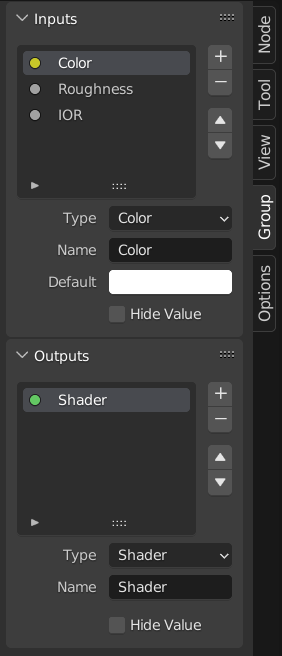
Vstupné a výstupné zásuvky môžete pridávať, odstraňovať a meniť ich poradie na paneli Skupina na bočnom paneli. Nové zásuvky môžete vytvoriť aj priamo pretiahnutím odkazu na dutú zásuvku alebo z dutej zásuvky na uzle Vstup skupiny alebo Výstup skupiny na inú zásuvku v editore uzlov.
Opätovné použitie skupín uzlov
Referencia
- Ponuka:
- Skratka:
Shift+A
Existujúce skupiny uzlov možno po ich pôvodnom definovaní umiestniť znova, či už do toho istého alebo iného stromu uzlov. Skupiny uzlov je tiež možné importovať z iného blend súboru použitím .
Tip
Pri pridávaní skupín uzlov z iného blend-súboru Blender nerozlišuje medzi typmi, ako sú materiálové alebo kompozičné skupiny. Aby sa predišlo nedorozumeniam, odporúča sa prijať pomenovaciu konvenciu, ako napríklad používanie prefixov (Mat_, Comp_, Geo_ atď.), ktoré označujú kontext skupiny.
Vlastnosti
Skupina
Referencia
- Panel:

Panel Skupina.
Tento panel obsahuje vlastnosti, ktoré sa týkajú uzla skupiny, napríklad jeho názov a vzhľad.
- Názov
Názov uzla, ako sa zobrazuje v uzle Titulok.
- Popis
Správa zobrazená pri prejdení kurzorom nad uzlom Titulok alebo v ponukách pridávania.
- Príznak farby
Farba príznaku skupiny uzlov, ktorá ovplyvňuje farbu záhlavia.
- Šírka uzla
Šírka pre novo vytvorené uzly skupiny.
- (Nastaviť predvolenú šírku uzla)
Nastaví šírku na základe nadradeného uzla skupiny v aktuálnom kontexte
Použitie Uzly geometrie
Tento panel je viditeľný len v Editore uzlov geometrie.
- Modifikátor
Skupina uzlov je určená na použitie s modifikátorom Uzly geometrie.
- Nástroj
Skupina uzlov je určená na použitie ako nástroj.
Ponuka blok údajov v záhlaví editora Uzly geometrie sa zobrazí iba zoznam skupín uzlov, ktorých Použitie sa zhoduje s aktuálnym typom uzlov geometrie.
Tip
Ak náhodou zakážete obe použitia, skupina uzlov už nebude prístupná prostredníctvom ponuky bloku údajov. Ak ju chcete opäť sprístupniť, môžete ju pridať ako uzol do inej skupiny uzlov (), vybrať tento uzol a stlačiť Tab na vstup do nej. Odtiaľ môžete opäť povoliť jedno z použití.
Skupina zásuviek
Referencia
- Panel:

Panel Skupina zásuviek.
Tento panel sa používa na pridávanie, odstraňovanie, zmenu poradia a úpravu prvkov užívateľského rozhrania skupiny uzlov. Definuje, ako sa zásuvky zobrazujú na uzle skupiny, a organizuje ich pre prehľadnosť a použiteľnosť.
Medzi dostupné typy položiek patria:
Vstupy: Definuje vstupné zásuvky pre skupinu uzlov.
Výstupy: Definuje výstupné zásuvky pre skupinu uzlov.
- Panely:
Súvisiace zásuvky môžete zoskupiť a usporiadať spoločne. Užitočné na štruktúrovanie zložitých nastavení uzlov. Panely sa vždy zobrazujú v spodnej časti rozhrania uzla. Možno ich vkladať do seba pretiahnutím jedného panelu na druhý v zozname položiek rozhrania.
- Prepínač panelov:
Pridá do záhlavia panela zaškrtávacie políčko typu boolean, ktoré umožňuje ovládať jeho obsah. Táto možnosť je k dispozícii len vtedy, keď je panel vybraný v zozname položiek rozhrania.
Panely prepínačov majú svoje vlastné možnosti v podpanely Panely prepínačov. Všimnite si, že prepínacie zásuvky nie sú priamo uvedené v zozname rozhraní - panely s prepínačmi namiesto toho zobrazujú ikonu zásuvky vedľa svojho názvu. Aby bola prepínacia zásuvka opäť viditeľná, musí byť odpojená z panelu.
Poznámka
Prepínač panela automaticky nevypína alebo nezosiví svoje zásuvky. Ak chcete vizuálne a funkčne zakázať zásuvky, použite uzol Prepínač alebo podobnú logiku a odpojte zásuvku ručne.
- Zoznam položiek rozhrania
A Zobrazenie zoznamu užívateľského rozhrania zobrazujúce všetky vstupné/výstupné zásuvky a panely. Každú položku možno premenovať a konfigurovať samostatne. Názov sa zobrazuje v užívateľskom rozhraní uzla.
Špeciálne
- Vytvoriť kópiu položky
Vytvára kópiu vybranej zásuvky alebo panela.
- Vytvoriť panel prepínačov
Konvertuje vybraný logický vstup na prepínač pre jeho rodičovský panel. K dispozícii len vtedy, keď je vybraný panel a aktívna položka je logická zásuvka.
- Odpojenie panela prepínačov
Odstráni vzťah prepínania medzi logickou zásuvkou a panelom, čím sa z nej opäť stane bežný samostatný vstup.
- Popis
Správa zobrazená po prejdení myšou nad vlastnosťami zásuvky.
- Predvolené
Hodnota, ktorá sa použije, keď k zásuvke nie je nič pripojené.
- Min, Max
Minimálna a maximálna hodnota pre tlačidlo užívateľského rozhrania zobrazené v rozhraní uzla. Všimnite si, že to nie je minimálna ani maximálna hodnota údajov, ktoré môžu prechádzať uzlom. Ak zásuvkou prejde vyššia hodnota, ako je maximum, do uzla stále prejde bez zmeny.
- Rozmery Zásuvka vektorov
Nastaví počet zložiek vektorovej zásuvky: 2, 3 alebo 4. Zmena rozmeru ovplyvňuje spôsob prekresľovania zásuvky v rozhraní a spôsob prenosu údajov cez zásuvku.
2D: Zobrazuje a používa iba komponenty X a Y.
3D: Zahŕňa komponenty X, Y a Z.
4D: Obsahuje komponenty X, Y, Z a W.
- Predvolene zatvorené Panely
Panel je pri nových uzloch predvolene zatvorený.
Uzly geometrie
- Predvolený vstup
Vstup, ktorý sa použije, keď je zásuvka nepripojená. Vyžaduje povolenú možnosť Skryť hodnotu.
- Skryť hodnotu
Skryje hodnotu zásuvky, aj keď zásuvka nie je pripojená.
- Skryť v modifikátore
Nezobrazuje vstupnú hodnotu v rozhraní modifikátora geometrických uzlov. To umožňuje, aby sa vstup použil v kontexte skupiny uzlov, ale nie ako vstup modifikátora.
Táto možnosť je k dispozícii iba pre geometrické uzly a iba pre vstupné zásuvky.
- Typ štruktúry
Aké typy vyššieho rádu majú prúdiť cez túto zásuvku.
- Automaticky:
Automatická detekcia vhodného typu štruktúry na základe spôsobu používania zásuvky.
- Jednoduchý:
Povolí len vstupy s jednou hodnotou namiesto poľa.
Animácia
Riadi údaje animácie pre vlastnosti skupiny uzlov vrátane aktívnych akcií a im priradených zásuviek.
Viac informácií nájdete v časti Ručné priradenie akcií a zásuviek.
Vytvoriť skupinu
Referencia
- Ponuka:
- Skratka:
Ctrl+G
Vytvorí novú skupinu uzlov, ktorá obsahuje všetky vybrané uzly.
Vytvoria sa uzly Vstup skupiny a Výstup skupiny, ktoré predstavujú spojenia s nevybranými uzlami mimo skupiny. Vstupy budú smerované do Vstupu skupiny a výstupy do Výstupu skupiny.
Pri zoskupení jediného uzla bude výsledná skupina uzlov:
Zachová rozhranie pôvodného uzla vrátane panelov a predvolených hodnôt.
Zdedí názov pôvodného uzla
Pri zoskupovaní viacerých uzlov sa skupina vytvorí so vstupnými a výstupnými zásuvkami vytvorenými z pripojení. V tomto prípade sa používa všeobecný názov, napríklad „NodeGroup“ (Skupina uzlov), „NodeGroup.001“ (Skupina uzlov) atď.
Vložiť do skupiny
Referencia
- Ponuka:
Presunie vybrané uzly do aktívneho uzla skupiny. Ak chcete operáciu použiť, vyberte skupinu uzlov, ktorá končí cieľovým uzlom skupiny, a potom spustením operácie sa tieto uzly presunú do tejto skupiny. Presunuté uzly sa zhromaždia do vlastnej skupiny, aby sa zachoval kontext ich pripojenia, pričom majú vlastné vstupné a výstupné uzly skupiny. Existujúce vstupné a výstupné uzly skupiny sa aktualizujú novými zásuvkami, ak existujú, z nových uzlov. Skupina uzlov sa musí upraviť tak, aby obsahovala jeden uzol Vstup skupiny a jeden uzol Výstup skupiny.
Upraviť skupinu
Referencia
- Ponuka:
- Záhlavie:
- Skratka:
Tab, Ctrl+Tab
Ak je vybraná skupina uzlov, stlačením tlačidla Tab sa do nej presuniete a zobrazíte jej obsah. Opätovným stlačením klávesy Tab (alebo Ctrl+Tab) opustíte skupinu a vrátite sa do jej nadradenej časti, ktorou môže byť strom uzlov najvyššej úrovne alebo iná skupina uzlov. O tom, kde sa v hierarchii nachádzate, sa môžete presvedčiť omrvinkami v ľavom hornom rohu editora uzlov.

Príklad rozšírenej skupiny uzlov.
Zrušiť skupinu
Referencia
- Ponuka:
- Skratka:
Ctrl+Alt+G
Odstráni skupinu a umiestni jednotlivé uzly do pracovného priestoru editora. Nestratia sa žiadne vnútorné spojenia a teraz môžete prepojiť vnútorné uzly s inými uzlami v pracovnom priestore.
- Oddeliť P
Oddelí vybrané uzly zo skupiny uzlov.
- Kopírovať
Skopíruje do stromu rodičovského uzla, zachová skupinu neporušenú.
- Presunúť
Premiestni do stromu rodičovského uzla, odstráni zo skupiny.