Узел «Рамка» (frame node)
Узел „Frame“ используется для организации и группировки других нод в редакторе. Он помогает управлять сложными древами нод, визуально группируя взаимосвязанные ноды.
Объединяющие рамки особенно полезны, когда нодовая связка становится слишком велика и визуально тяжела или когда требуется разделить логические разделы дерева нод, не создавая повторно используемую нодовую группу.
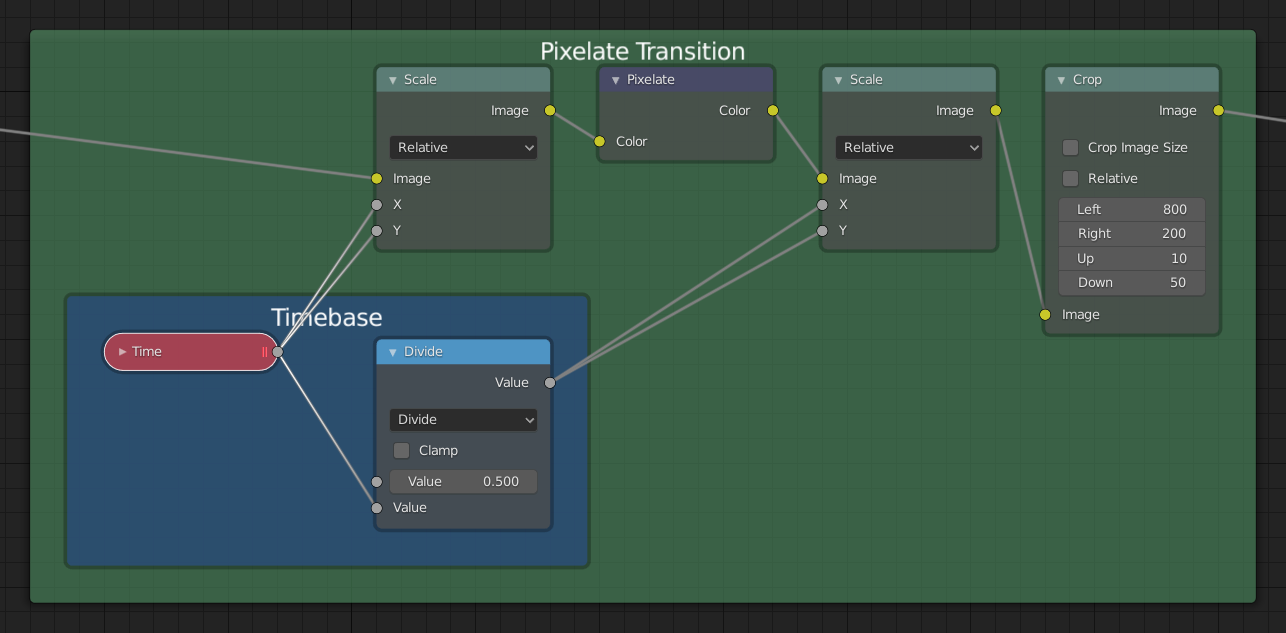
Пример узла «Frame», используемого для организации нод.
Использование
Ноды можно добавлять в рамку, перетаскивая их внутрь неё.
При перемещении рамки также перемещаются и все содержащиеся в ней ноды.
Размеры рамок можно изменять, перетаскивая их углы или границы.
На рамке может отображаться пользовательская метка, она полезная для именования разных разделов нодовых связок.
Свойства (properties)

- Размер метки (label size)
Размер шрифта метки. Например для того, чтобы вложенные рамки имели меньшие заголовки.
- Сокращение (shrink)
Как только нода помещается в рамку, рамка будет сжиматься вокруг неё, чтобы удалить неиспользуемое пространство. На данный момент больше невозможно выделять край рамки, чтобы изменить её размер, вместо этого изменение размера будет происходить автоматически, когда ноды внутри рамки перестраиваются. Это поведение можно изменить, отключив данную опцию.
- Текст (text)
Когда вам нужно отобразить более полный текст, «рамочные узлы» могут отображать содержимое текстового блока данных. Это только для чтения, поэтому вам нужно будет использовать текстовый редактор для изменения содержимого.
Редактирование (editing)
Объединить в новой рамке (join in new frame)
Ссылка
- Меню:
- Горячая клавиша:
F
Создаёт новый узел „Рамку“ вокруг выделенных нод.
При активации с помощью клавиши F появляется всплывающее окно, позволяющее назначить пользовательскую метку новому узлу-рамке. Эта метка будет отображаться в качестве заголовка самой рамки и может использоваться для описания её содержимого.
Добавть в рамку (add to frame)
Ссылка
- Горячая клавиша:
Ctrl-P
После размещения рамки, ноды можно добавлять, перетаскивая их на рамку или выделить ноду(ы), затем рамку и нажать Ctrl-P. Это можно рассматривать как привязку выделенного к рамке.
Удаление из рамки (remove from frame)
Ссылка
- Меню:
- Горячая клавиша:
Alt-P
Чтобы удалить ноды из рамки, выделите ноду(ы) и используйте Alt-P. Это можно рассматривать как удаление выделенного из рамки.