Pose Library – Бібліотека Поз#
Ця секція пояснює бібліотеку поз, яка базується на doc:/editors/asset_browser. Для перегляду системи активів, дивіться секцію Asset Libraries – Бібліотеки Активів . Бібліотека поз мається на увазі повинна використовуватись в Режимі Позування. Іншими словами, воно тільки працює під час позування арматури, а не для основного об’єкту анімації.
Примітка
Бібліотека поз імплементована як звичайне розширення. Це розширення типово увімкнене; вимикаючи її воно вилучить бібліотеку поз з Blender інтерфейсу користувача.
«Будівельні Блоки» бібліотеки поз насправді імплементовані в Blender самостійно. Розширення тільки має інтерфейс користувача та логіку, що визначає, що є збережено в активах пози. Це було навмисно вставлено в розширення, щоб артисти або студії, що хочуть змінити поведінку могли зробити так з власним розширенням.
What is a Pose Asset? – Що таке Актив Поз?#
Актив поз pose asset є дією, що відмічена як актив – marked as asset, та що містить дані з точно одним кадром анімації. Зазвичай вони створюються за допомогою кнопки Create Pose Asset – «Створення Активу Поз» (дивіться нижче), але будь-яка дія, що ключована на точно одному кадрі, може бути видима, як актив поз.
Кожна поза в бібліотеці зберігається в її власному блоці даних дії. Це означає, що вона може мати власне ім’я, власне зображення передогляду та можу організовуватися в Asset Catalogs.
Creating a Pose Library – Створення Бібліотеки Поз#
Файл бібліотеки поз pose library file є типово blend-файлом, що призначений для поз. Він може пов’язуватися з персонажем, реквізитом тощо, що може далі використовуватися не лише для створення поз, а також для рендерингу передоглядів – rendering previews.
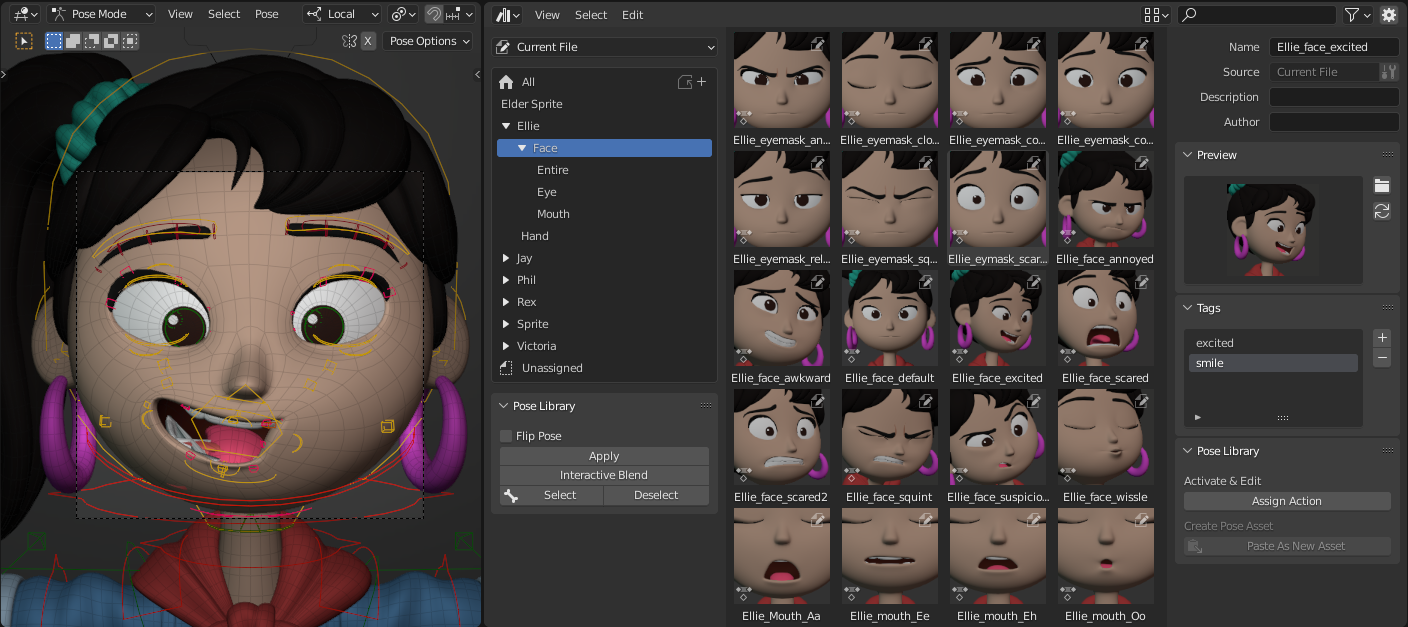
Приклад бібліотеки поз для персонажа Ellie із Sprite Fright.#
Pose Creation via Action Editor – Створення Пози за допомогою Редактора Дій#
Для створення пози в бібліотеці з редактора дій Action Editor, позуйте персонаж, виберіть відповідні кістки та клацніть на кнопці Create Pose Asset – «Створення Активу Поз». Це створить нову позу дії Action, яка міститиме ключі для поточного значення локації, обертання, масштабу кожної кістки та властивості згинних кісток Bendy Bone.
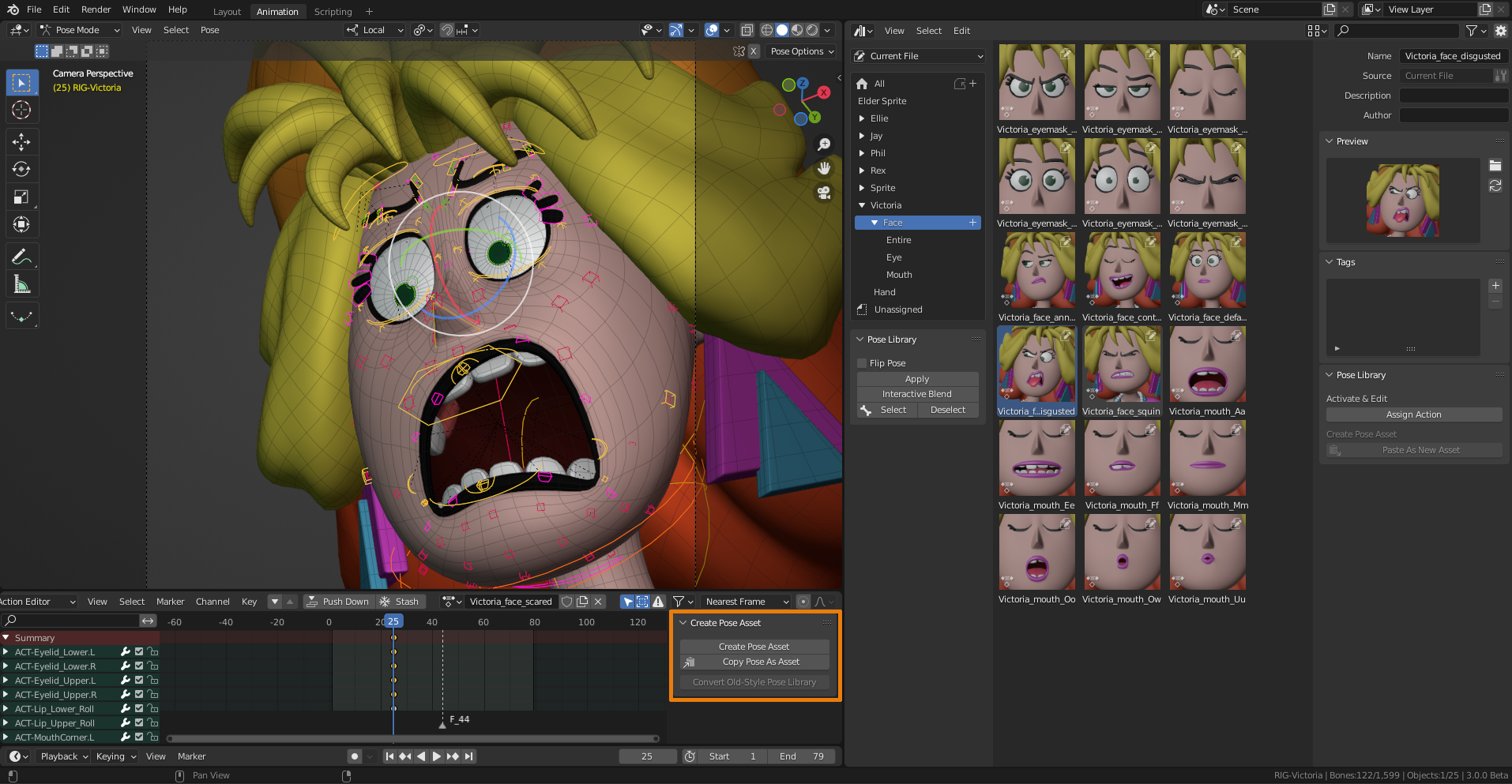
Для створення нового активу поз скористайтеся кнопкою Create Pose Asset у редакторі дій Action editor.#
Створена Дія тепер призначена арматурі. Це дає змогу інспектувати, які кістки включені та щось підправити. У цьому відношенні це є дією Action, як і будь-які інші, і ви можете додавати або вилучати ключі, як зазвичай. Просто переконайтеся, що ключі всі знаходяться на одному і тому ж кадрі, щоб зберігати це як «позу», а не як «сніпет анімації»; останнє не підтримується на цей момент.
Відповідно до її назви, кнопка Create Pose Asset – «Створення Активу Поз» автоматично відмічає дію Action як актив Asset. Це не тільки робить її доступною в бібліотеці поз, а також діє як фейковий користувач, щоб гарантувати, що ця дія Action не втратиться, якщо ви знепризначите, скасуєте призначення її з арматури.
The pose asset can be renamed in the Asset Browser. There you can also right click on the thumbnail, then choose Assign Action to assign the Action to the active Object (see description above).
Примітка
Кнопка Create Pose Asset створює нову дію Action. Для переконання, що це дійсно видно в інтерфейсі користувача, щоб ви знали, що щось відбулося, вона намагається переконатися, що браузер активів Asset Browser показує новостворений актив поз. Через це, вона вимагає, що був видимим браузер активів Asset Browser і щоб він був установлений показувати бібліотеку активів поточного файлу Current File.
Це особливо доречно для активів поз у порівнянні з іншими активами. Ви не можете відмічати об’єкт як актив кілька разів, але ви можете створити десять активів поз з однієї й тієї ж пози персонажа.
Pose Creation from Existing Animation – Створення Пози з Наявної Анімації#
Аніматори часом їдять та дихають, тому є неабиякий шанс, що ви вже маєте деякі пози, вишикувані на часолінії. Створення активу поз з наявної анімації є значною мірою таким самим, як описано вище, з кількома тонкими відмінностями:
Перейдіть у кадр з позою, яку ви хочете перетворити в актив.
Виберіть відповідні кістки так клацніть на кнопці Create Pose Asset – «Створення Активу Поз» у редакторі дій Action Editor.
Це створює дію Action, як і раніше, але цього разу це також включає будь-яку властивість кістки, що вже ключована на поточному кадрі. Іншими словами: будь-яка властивість кістки (звичайна чи кастомна), що показується жовтим в інтерфейсі користувача, буде включена в актив поз. Це дає можливість також включити властивості, що керують перемиканням IK/FK, наприклад. Як і для пози, поточне значення копіюється в актив поз, а не ключоване значення.
Blender зберігає те, яка дія була попередньо призначена арматурі.
Тепер нова дія Action пози призначається арматурі, тож ви можете дати їй ім’я та інспектувати/наладжувати її вміст.
Клацніть на кнопці Restore Previous Action – «Відновлення Попередньої Дії» (ікона з чорною стрілкою), що показується біля кнопки Create Pose Asset. Це перепризначає попередню дію Action, так що ви повертаєтеся до анімації, що ви мали попередньо.
Pose Creation by Copying from Other File – Створення Пози шляхом Копіювання з Іншого Файлу#
Як описано в Design Limitations, Blender лише записує дані в поточно відкритися blend-файл. Для копіювання пози з якогось іншого файлу у файл бібліотеки поз дивіться наступні кроки:
Позуйте персонаж та виберіть відповідні кістки.
Клацніть на кнопці Скопіювати Позу як Актив, яка доступна в Редакторі Дій. Це створить актив пози (включаючи його мініатюру) та збереже його десь у тимчасовому файлі.
Оберіть наявний актив поз та відкрийте його контекстне меню. Клацніть опцію Open Blend File – «Відкриття Файлу Blend».
Новий процес Blender запуститься та автоматично відкриє файл бібліотеки активів, що містить обрану позу. До речі, це працює для всіх активів, а не лише поз!
У браузері активів Asset Browser клацніть кнопку Paste as New Asset – «Вставка Як Новий Актив». Це завантажить цей тимчасовий файл та завантажить всі активи, які можна знайти в ньому. У нашому випадку, знайдеться лише одинична поза, але майбутні версії Blender можуть розширити це для інших типів активів. Ось чому ця кнопка названа така загально – вона не є специфічна для поз.
Дайте позі ім’я та клацніть на кнопці освіження «refresh» в панелі зображення передогляду для рендерення нового передогляду, якщо хочете.
Збережіть файл та вийдіть з Blender.
Оригінальний Blender все ще виконується у фоні, та, зауважте, що новий Blender припинив роботу. Це автоматично освіжає браузер активів Asset Browser для показу ново доданої пози.
Automatically Assigned Catalog – Автоматично Призначений Каталог#
Коли ви створюєте актив поз, Blender може автоматично призначати його в каталог активів. Це працює лише, якщо видимий браузер активів Asset Browser; Blender потім призначає актив поз в його активний каталог активів. Якщо відкрито кілька браузерів активів Asset Browser, то це здійснює наступні кроки:
Якщо поточне вікно має один браузер активів Asset Browser, то це використовує цей один.
Якщо поточне вікно має кілька браузерів активів Asset Browser, то це використовує найбільший з них.
Інакше Blender вийде в інші вікна (якщо там є ще якісь) та здійснить подібний пошук. Перше вікно, яке він побачить, що має браузер активів Asset Browser, перемагає.
Controlling the Look of Preview Images – Керування Виглядом Зображень Передогляду#
Зображення передогляду бібліотеки поз рендеряться за допомогою активної камери сцени – Scene camera. Цей підхід отримав перевагу над рендерингом в специфічному оглядвікні 3D Viewport з двох головних причин:
Є лише одна камера сцени активною будь-коли, що дає передбачуваність, коли використовується камера.
Камера, а також решта сцени, може укладатися спеціально для рендерингу мініатюр. Файли бібліотеки поз задумані для такої мети: містять пози та рендер їх зображень передогляду.
Зображення передогляду рендеряться за допомогою Workbench Engine. Перемикніть сцену для використання з цим рушієм рендера, і ви побачите різні опції для впливу на вигляд. Виберіть актив поз та натисніть кнопку Generate Preview – «Генерування Передогляду» для повторного рендерення зображення передогляду з поточними уставами.
Ви можете також анімувати такі устави, як рендеринг передматеріалу MatCap, позиції освітлювачів, а також інтенсивності тощо. Використовуйте це на свою користь!
Scene Animation for Preview Images – Анімація Сцени для Зображень Передогляду#
Інколи зручно мати кілька різних кольорів фону або ракурсів камери для ваших поз. Багато лицьових поз робляться з урахуванням специфічного ракурсу камери.
Колір фону може анімуватися шляхом поміщення площини позаду персонажа та анімування її матеріалу. У цьому випадку просто для забави, але для більш серйозних застосувань це може використовуватися для позначення певного персонажа або настрою чи чогось іншого.
Активна камера може перемикатися за допомогою маркерів камер – camera markers.
Вони дають можливість обирати конкретний кадр для підбору як кольору фону, так і ракурсу камери. Позуйте персонаж, клацніть на кнопці Create Pose Asset – «Створення Активу Поз», і дія пози буде ключована на поточному кадрі. Це означає, що легше редагувати позу та освіжати її зображення передогляду, оскільки ви знаєте точно, на якому кадрі вона була початково створена.
Використання Бібліотеки Поз#
Бібліотека поз може використовуватися для позування персонажа кількома різними способами. Коротко кажучи, ви можете повністю застосувати позу або змішувати її з поточною позою персонажа інтерактивно. Як точно ці операції працюють, залежить від того, де ви їх ви використовуєте. Ця секція пояснить використання як з браузера активів Asset Browser, так і з оглядвікна 3D Viewport.
Використання з Браузера Активів#
Бібліотекою поз може використовуватися безпосередньо з браузера активів Asset Browser. Панелі бібліотека поз Pose Library будуть показуватися, коли активний об’єкт є арматурою та перебуває в режимі пози Pose Mode. Система каталогів – catalog system та смуга фільтра на верху можуть використовуватися для пошуку конкретних поз.
Наступні оператори можуть бути доступні за допомогою RMB на позі:
- Застосувати Позу
Застосовує позу до персонажа. Якщо там є якісь кістки вибраними, то поза буде застосована лише до тих кісток. Це дає можливість створювати позу «пістолета пальцями», застосувавши позу кулака до кисті й далі позу «відкритої руки» лише до вказівного та великого пальців. Подвійне клацання на позі також застосовує її.
- Застосувати Позу Перевернутою
Поза буде віддзеркалена зліва направо і навпаки. Це дає змогу, наприклад, застосовувати позу лівої руки до правої руки, зменшуючи кількість поз, які вам треба покласти в бібліотеку. Це може, звичайно, також застосовуватися до асиметричних виразів обличчя, що залежать від ракурсу камери. Під час змішування (дивіться нижче), тримайте натиснутим Ctrl щоб змішати обернену позу.
- Змішати Позу
Дозволяє вам поступово змішати позу з бібліотеки в позу персонажу. Натисніть кнопку, потім порухайте мишею вліво/вправо щоб визначити бажане змішування. Актив пози може бути «віднято» під час змішування. Перенесіть вправо щоб змішати як зазвичай, перенесіть наліво щоб відняти позу. Під час змішування ви можете використати, Tab що перемкнутись між оригінальною та змішаною позою. Як зазвичай в Blender, LMB або натисніть Return для підтвердження; RMB або натисніть Esc щоб відмінити оператор.
- Обрати/Зняти Обрання Кісток Пози
Вибір або зневибір кісток, що використовуються в позі. Це може використовуватися для створення набору вибрання або просто для показу того, що було частиною пози, а що – ні.
Використати з 3D Переглядача#
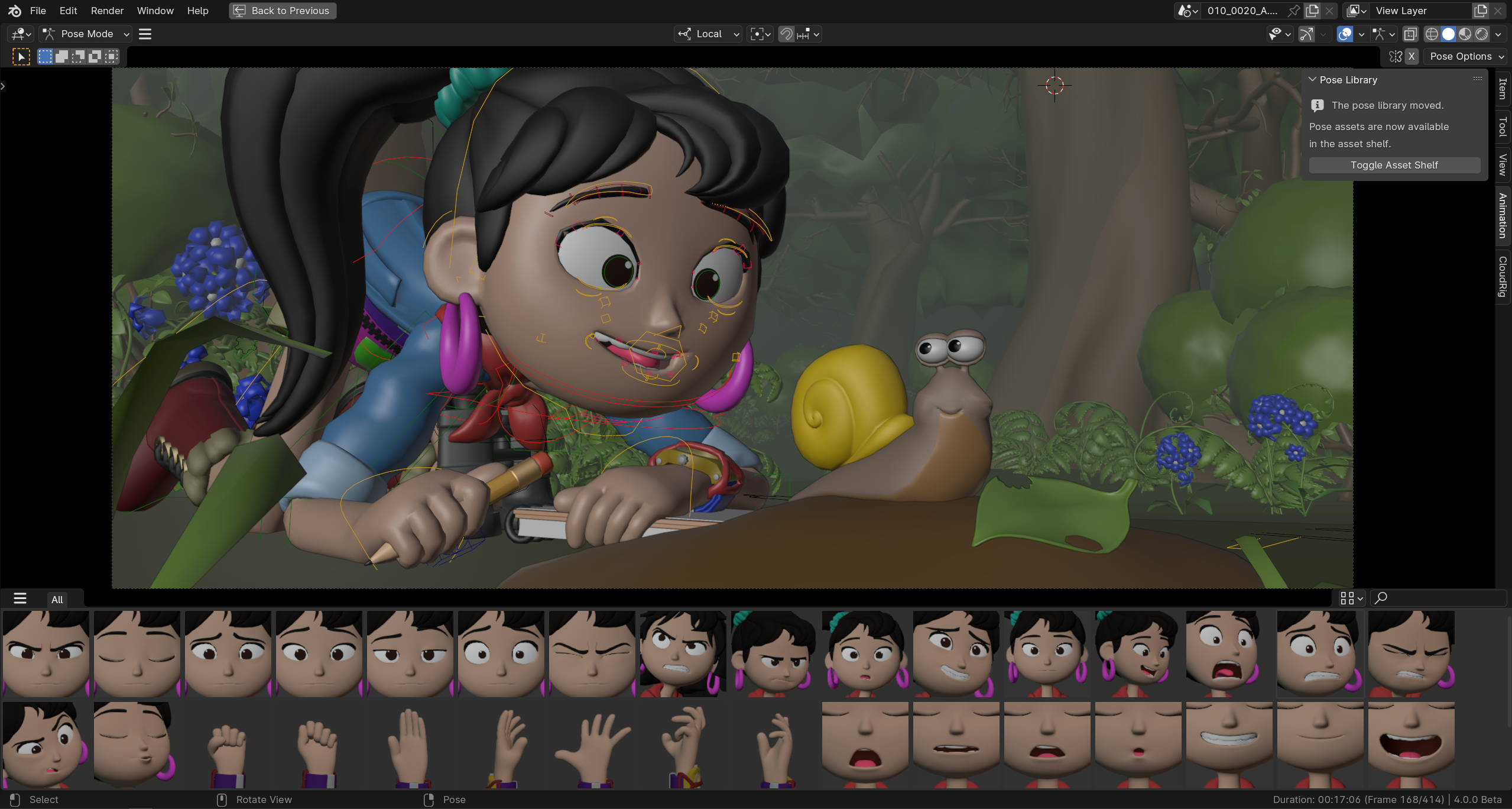
Бібліотека поз у використані із Полки Активів.#
Примітка
Бібліотека поз в минулому жила на бічній панелі в середині панелі Бібліотеки Поз. Панель все ще існує, але зараз містить кнопку щоб відкрити полку активів.
В 3D переглядачі, пози можуть бути швидко застосовані з Asset Shelf. Навпаки до Браузера Активів, полиця дозволяє вам застосувати позу швидше.
Клацніть на позі для її застосування. Одиничного клацання достатньо. Ви можете також вибрати та застосувати позу за допомогою клавіш курсору. Це дозволяє швидко досліджувати пози, щоб безпосередньо бачити результат на активному персонажі.
Перетягніть мініатюру пози зліва направо для змішування її з поточною позою персонажа. Просто відпустіть кнопку миші для підтвердження.
Old Pose Library – Стара Бібліотека Поз#
In Blender 3.0, the Asset Browser based pose library, described above, replaced its predecessor pose library system. This section describes how to convert poses from the old pose library to the current system.
Converting Old Pose Libraries – Конвертування Старих Бібліотек Пози#
Бібліотеки поз старого стилю можуть конвертуватися в активи поз наступним чином:
In the Action Editor, select the Action containing the pose library you want to convert.
Переконайтеся, що камера сцени укладена коректно для рендерингу зображень передогляду.
In the Action Editor’s Pose Library panel, click the «Convert Old-Style Pose Library» button.
Відкрийте браузер активів Asset Browser, та побачите, що пози були сконвертовані.
Якщо ви задоволені результатом, то вилучить дію Action старої бібліотеки поз.
Збережіть blend-файл.
Як зазвичай, blend-файл повинен бути збережений в директорії, відміченій як бібліотека активів, щоб використовувати активи поз з нього в інших blend-файлах.
Примітка
Ця конверсія не призначає пози в жодний каталог, а тому вони будуть показуватися в секції «Unassigned» – «Непризначено» бібліотеки активів «Current File» – «Поточний Файл».