Timeline – Часолінія#
The Timeline editor is used to jump to different frames, manipulate keyframes, and control animation playback.
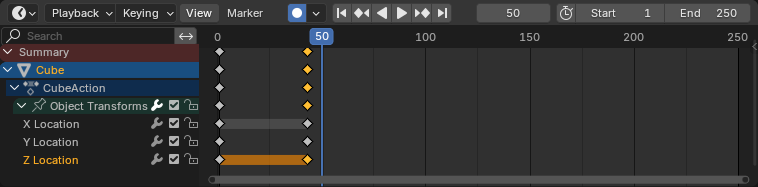
Часолінія – Timeline.#
Main View – Головний Огляд#
The X axis represents time, with the numbers 0/50/100/… being frame numbers. The blue line is the Playhead indicating the current frame, and the diamond shapes are Keyframes, points where you specified a certain value for a certain property at a certain time.
Наладжування цього Огляду – Adjusting the View#
Panning is done by dragging MMB.
Zooming is done by dragging Ctrl-MMB, rolling the mouse Wheel, or pressing NumpadMinus/NumpadPlus.
You can also use the scrollbars located at the bottom and the right of the editor.
Позиція грання – Playhead#
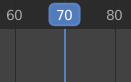
Позиція грання – Playhead.#
Playhead - це синя вертикальна лінія на верху з номером поточного кадру.
It can be moved to a new position by clicking or dragging LMB in the scrubbing area at the top.
You can also move it in single-frame increments by pressing Left or Right, or jump to the beginning or end frame by pressing Shift-Left or Shift-Right.
Frame Range – Діапазон Кадрів#
The Frame Range determines the length of the scene’s animation. By default, it’s set to start at frame 1 and end at frame 250. You can change this using the Start/End inputs in the Timeline header, or in the Output Properties.
Keyframes – Ключкадри#
By default, the timeline only shows keyframes for selected items. You can make it show all keyframes by unchecking .
You can click a keyframe to select it (and deselect all others), or click it while holding Shift to add it to the selection (or remove it if it was already selected). You can also drag a box to select multiple keyframes in one go.
To move the selected keyframes, simply drag one of them. Alternatively, you can press G, move the mouse, and click LMB to confirm (or RMB to cancel). You can also press S to scale the keyframes in relation to the Playhead.
Markers – Маркери#
Дивіться детальніше тут – Markers.
Заголовок#

Popovers for Playback and Keying; transport controls; and frame controls#
Випливні – Popovers#
Випливне Програвання – Playback Popover#
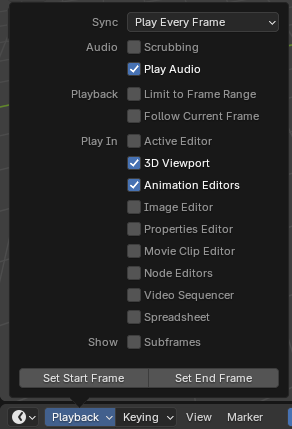
- Sync
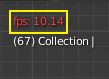
3D Viewport red FPS.#
Якщо відтворення анімації може не відставати від бажаної Частоти Кадрів, справжня частота кадрів (відображена в верхньому лівому куті 3D переглядача) стане червоною, та опція Синхрон визначає як ця ситуація повинна бути оброблена.
- Play Every Frame
Відтворити кожний кадр, навіть якщо це спричинить те, що анімація буде відтворюватись повільніше ніж потрібно.
- Пропуск Кадрів – Frame Dropping
Drop frames if playback becomes slower than the scene’s frame rate.
- Sync to Audio
Drop frames if playback becomes too slow to remain synced with audio.
- Аудіо – Audio
- Scrubbing
Відтворювати біти звуку в анімації (якщо є будь-які) під час перетягування Playhead навколо.
- Play Audio
Зняти галочку щоб приглушити всі звуки.
- Playback – Програвання
- Limit to Frame Range
Не дозволяється перетягування Playhead поза Діапазоном Кадрів за допомогою миші.
- Follow Current Frame
Автоматично подати перегляд щоб наздогнати коли Playhead виходить за екран.
- Play In
Які редактори оновити на кожному кадрі анімації. Якщо не проставлена галочка, він буде оновлений тільки коли відтворення зупинено (з деякими винятками де воно буде оновлюватись на кожному кадрі в будь-якому випадку). Коли починається відтворення на або Редакторі Графів, Експозиційному Листку або the NLA Редакторі, всі редактори будуть відтворюватись в незалежності від налаштувань. На цю функцію був запит від аніматорів, щоб легше було відтворювати всі переглядачі.
- Відобразити
- Підкадри – Subframes
Display and allow changing the current scene subframe.
- Встановити Початковий/Кінцевий Кадр
Встановити початковий/кінцевий кадр сцени до поточного кадру. Якщо Діапазон Попереднього Перегляду є активний (дивіться Елементи Керування Кадром), натомість буде змінено той.
Випливне Ключування – Keying Popover#
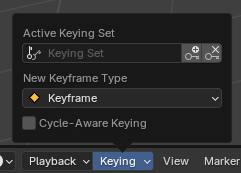
Випливне Ключування – Keying містить опції, що впливають на вставляння ключкадрів.
- Active Keying Set – Активний Набір Ключування
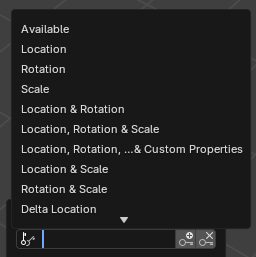
Набори Ключування на Часолінії.#
Набір Налаштувань (Keying Set) названа колекція анімованих властивостей. Якщо ви оберете один а потім натиснете на kbd:I під час не рухання над будь-яким полем вводу, Blender створить ключкадри для властивостей в цьому наборі налаштувань.
Якщо ви не маєте обраного набору налаштувань, ви отримаєте натомість ключкадри з типовим набором налаштувань (наприклад Місце/Обертання/Масштаб для об’єктів).
Є певна кількість вже визначених наборів налаштувань, але ви можете створити свій власний в панелі Набори Налаштування.
- Insert Keyframes (plus icon) I
Вставити ключкадри на поточному кадрі.
- Delete Keyframes (cross icon) Alt-I
Видалити ключкадри на поточному кадрі.
- Тип Нового Ключкадру – New Keyframe Type
тип ключкадру для новостворених ключкадрів.
- Ключування з Обізнаністю про Зацикленість – Cycle-Aware Keying
При вставлянні ключкадрів у тривіально циклічні криві – trivially cyclic curves спеціальне обробляння застосовується для бережіння цілісності циклу (більш корисно при підправленні установленого циклу):
Якщо вставляння ключа пробується поза головним діапазоном часу для циклу, то воно перерозкладається назад всередину цього діапазону.
When overwriting one of the end keys, the other one is updated accordingly.
На додаток, коли додаєте нову криву до дії з ref:Ручним Діапазоном Кадрів <bpy.types.Action.use_frame_range> та увімкненою Циклічною Анімацією, крива автоматично стає циклічною з періодом, що збігається з діапазоном кадрів. Для зручності, ця перевірка та перетворення також зроблено перед додаванням другого ключкадру до такої кривої.
Авто Налаштування#
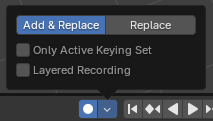
Кнопка Авто Налаштування (Keying).#
When the record button (⏺) is enabled, Blender will automatically create keyframes on the current frame whenever you transform an object or bone in the 3D Viewport (or change one of its transform properties in the Properties Editor).
Один спеціальний випадок використання є записати шлях камери коли ви пролітаєте через сцену. Дивіться Навігація Польоту/Ходьби.
Примітка
Авто Keying працює тільки для властивостей трансформації (Місце, Обертання, Масштаб). Воно не створить ключкадр якщо ви зміните, наприклад, колір матеріалу – вам все одно потрібно зробити це вручну.
- Режим
- Додання і Заміна – Add & Replace
Додати або замінити ключкадри як потрібно.
- Replace – Заміна
Лише заміняє наявні ключкадри.
- Only Active Keying Set
Типово, Авто Keying створить ключкадри навіть для властивостей які не в активному наборі keying. Використовуйте цей чек-бокс для того щоб змінити це.
- Нашаровуване Записування – Layered Recording
Додає новий NLA Трек для кожного проходу, зробленої над анімацією, щоб дозволити не-руйнівне підправлення.
Menus – Меню#
View Menu – Меню «Огляд»#
- Наладнати Останню Операцію – Adjust Last Operation
Displays a pop-up panel to alter properties of the last completed operation. See Наладнати Останню Операцію – Adjust Last Operation.
- Channels – Канали
Show or hide the Channels region (the tree of objects and animatable properties on the left).
- Frame All Home – Усе в Кадр
Pans and zooms the view so that all keyframes are visible.
- Frame Scene/Preview Range
Reset the horizontal view to the current scene frame range, taking the preview range into account if it is active.
- Go to Current Frame Numpad0 – Переходження до Поточного Кадру
Центрує Часолінію – Timeline на Позиції грання – Playhead.
- Show Markers – Показ Маркерів
Shows the Markers region (if any markers are defined). When disabled, the Marker Menu is also hidden and marker operators are not available in this editor.
- Показати Секунди – Show Seconds Ctrl-T
Shows the time on the X axis and the Playhead as timestamps instead of frame numbers. A timestamp such as
01:03+02means «1 minute, 3 seconds, 2 frames.»- Sync Visible Range
Synchronizes the horizontal panning and scale of the editor with other time-based editors that also have this option enabled. That way, they always show the same section of time.
- Only Show Selected – Показ Лише Вибране
Only show keyframes related to the selected items. This could be objects, bones, nodes, and so on.
- Only Show Errors – Показ Лише Помилки
Only show curves and drivers that are disabled or have errors. Useful for debugging.
- Кеш – Cache
- Показати Кеш – Show Cache
Which simulation caches to show on the timeline.
Baked simulations will be shown as fully opaque, cached simulations will be slightly transparent, and invalid caches will be slightly transparent with dark diagonal stripes.
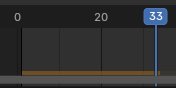
Кеш на Часолінії.#
- Area – Область
Area controls. See the user interface documentation for more information.
Marker Menu#
Markers are used to denote frames with key points or significant events within an animation. Like in most animation editors, they’re shown at the bottom of the Timeline.

Markers in an animation editor.#
Щодо описів різних засобів маркерів дивіться – Editing Markers.
Керувальники Транспортування – Transport Controls#
Ці кнопки використані щоб встановити поточний кадр та керувати відтворенням.

Керувальники транспортування.#
- Jump to Start (❙⏴) Shift-Left
Встановлює Playhead на початок діапазону кадрів.
- Jump to Previous Keyframe (◆⏴) Down
Переносить Playhead на попередній ключкадр.
- Rewind (◀) Shift-Ctrl-Spacebar
Починає програвати анімацію назад (реверс).
- Play (▶) Spacebar
Почне відтворювати анімацію.
- Jump to Next Keyframe (⏵◆) Up
Переміщує Playhead до наступного кадру.
- Jump to End (⏵❙) Shift-Right
Встановлює Playhead на кінець діапазону кадрів.
- Pause (⏸) Spacebar
Зупиняє відтворення анімації.
Елементи Керування Кадром#
- Поточний Кадр Alt-Wheel
Номер кадру який поточно відображаються в 3D Переглядачі. Це також є місцем де знаходиться Playhead.
- Use Preview Range (clock icon)
Діапазон Попереднього Перегляду є альтернативою Діапазону Кадрів, який ви можете використовувати для фокусуванню на певній частині анімації. Він дозволяє вам відтворювати маленький сегмент без того, щоб вручну перемотувати або змінювати діапазон кадрів всієї сцени.
Діапазон тільки впливає на попередній перегляд в 3D Переглядачі; він не впливає на процес рендерингу.
Границі Діапазону Попереднього Перегляду відображені темно оранжевим. Ви можете швидко налаштувати та увімкнути їх натиснувши P та пересунувши коробку. Щоб вимкнути їх, ви можете натиснути Alt-P.
- Start/End Frame
Початковий/кінцевий кадр сцени (або діапазон попереднього перегляду, якщо активний).