Object Solver Constraint – Примус «Рішач Об’єкта»#
Примус Object Solver – «Рішач Об’єкта» дає володільцю цього примусу локацію та обертання «вирішеного руху об’єкта».
Цей «вирішений рух об’єкта» є там, де Blender думає, що був фізичний, з реального світу (відстежений) об’єкт, відносно камери, що його знімала.
Може використовуватися для додання сіті на відео, наприклад.
Примітка
Цей примус працює лише після того, як ви уклали мінімум вісім маркерів та натиснули кнопку Solve object Motion – «Рішити Рух Об’єкта». Розміщено в .
Якщо показується кнопка Solve Camera Motion – «Рішити Рух Камери» замість Solve Object Motion – «Рішити Рух Об’єкта», то перейдіть у – «Редактор Відеокліпів > регіон Бічносмуги > Об’єкти» та перемкніться з камери на потрібний об’єкт.
Опції#
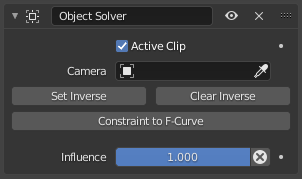
Панель для Object Solver.#
- Активний Кліп
Отримує дані відстежування з активного кліпу – Active Clip сцени. Якщо не увімкнено, то з’являється опція для вибору з інших кліпів.
- Об’єкт
Вибирається відстежений об’єкт для отримання даних трансформування з нього.
- Camera – Camera
Вибирається камера, до якої приріднюється цей рух (якщо залишити порожнім, то використовується активна камера сцени).
- Задати Інверсію
Пересуває початок об’єкта на початок камери.
- Очистити Інверсію
Переміщає початок об’єкта назад на місце, задане у редакторі відеокліпів Movie Clip Editor з – «Засобосмуга > Рішення > Орієнтація > Задати Початок».
- Обмеження до F-Кривої
Застосовує цей примус, створюючи ключкадри для трансформ.
- Вплив
Керує відсотком впливу, який цей примус має на об’єкт. Дивіться докладніше common constraint properties.