Интерфейс (interface)
Конфигурация интерфейса позволяет изменить способ отображения элементов пользовательского интерфейса и их обратную связь.
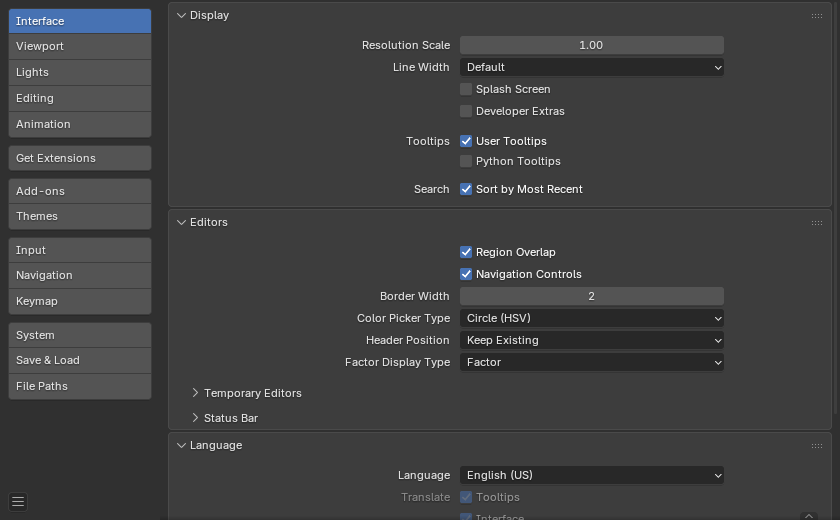
Отображение (display)
- Масштаб разрешения (resolution scale)
Регулирует размер шрифтов и кнопок относительно автоматически определённого разрешения (DPI). При обычном использовании вы можете предпочесть использовать масштабирование, которое доступно во многих частях интерфейса Blender.
- Толщина линий (line width)
Масштаб линий и точек в интерфейсе, например контуров кнопок, краёв и точек вершин в 3D-вьюпорте.
Тонкие, по умолчанию, толстые (thin, default, thick)
- Начальная заставка (splash screen)
Отображать начальную заставку при запуске Blender.
- Инструменты разработки (developer extras)
Показать настройки и пункты меню, которые предназначены для помощи разработчикам, включая:
- Контекстное меню кнопки (button context menu)
- Онлайн-руководство по Python (online python reference)
Чтобы открыть справочное руководство Python.
- Копировать команду Python (copy python command)
Чтобы скопировать термин, используемый при нажатии кнопки.
- Редактировать исходный код (edit source)
Чтобы отредактировать исходный код Python, определяющий кнопку.
- Редактировать перевод (edit translation)
Возможность редактировать переводы пользовательского интерфейса (доступно только в том случае, если включён аддон «Manage UI translations»).
- Настройки (preferences)
- Экспериментальная вкладка (experimental tab)
Здесь можно включить незавершённые функции, которые в настоящее время тестируются.
- Подсказки (tooltips)
- Подсказки для пользователей (user tooltips)
Если эта опция включена, – подсказка будет появляться, когда указатель мышки находится над элементом управления. Эта подсказка объясняет назначение того, что находится под указателем, и показывает соответствующую горячую клавишу (если таковая имеется). Если эта опция отключена, – вы всё равно можете принудительно отображать подсказки путём удерживания клавиши Alt и наводя указатель мышки на элемент управления.
- Подсказки Python (Python tooltips)
Отображает информацию Python о свойстве под подсказкой.
- Поиск – Сортировать по недавнему использованию (search – sort by most recent)
Показать недавно выбранные элементы cверху результатов поиска, в противном случае результаты сортируются в алфавитном порядке.
Редакторы
- Разрешить перекрытие регионов (region overlap)
Это приводит к тому, что регионы перекрывают область просмотра. Это означает, что области «панель инструментов» и «боковая панель» будут отображаться поверх основной области.
- Показать – Регуляторы по углам (show – corner handles)
Отображает небольшие регуляторы в углах каждой области. Их можно использовать для разделения или объединения областей с помощью перетаскивания.
Эта опция особенно полезна на сенсорных устройствах, где точный щелчок правой кнопкой мышки или выделение края является затруднительным.
- Show – Numeric Input Arrows
When enabled always display arrows in numeric input fields for increasing or decreasing values.
When disabled, arrows are shown when hovering over the property.
- Ширина границы (border width)
Устанавливает отступ вокруг области каждого редактора. Бо́льшее значение увеличивает зону воздействия для элементов управления областями, что может улучшить удобство использования на планшетах с пером, сенсорных экранах или для пользователей с проблемами визуальной или физической доступности.
- Тип виджета «выбора цвета» (color picker type)
Выбрать, какой тип цветового пространства будет для вас предпочтительнее для виджета выбора цвета. Он будет отображаться при нажатии ЛКМ на любом цветовом поле.


- Положение заголовка (header position)
Положение заголовка «по умолчанию» при открытии нового редактора.
- Сохранять существующее (keep existing):
Использует «сверху» для большинства типов редакторов и позиций, сохраненных в стартовом файле.
- Сверху/Cнизу (top/bottom):
Всегда размещать заголовок сверху или снизу редактора.
- Вид коэффициентов (factor display type)
Как типы значений коэффициентов отображаются в пользовательском интерфейсе.
- Коэффициент (factor):
Значения отображаются в виде чисел с плавающей запятой от 0.0 до 1.0.
- Процент (percentage):
Значения выражаются в процентах от 0 до 100.
Временные редакторы (temporary editors)
При выполнении определённых операций Blender откроет новое окно. Здесь можно настроить поведение этих операций.
- Рендеринг в (render In)
При рендере пользовательский интерфейс может выполнять любое из следующих действий:
- В том же интерфейсе (keep user interface):
Пользовательский интерфейс не меняется, а рендеринг выполняется в фоновом режиме.
- Развернуть на всё окно (maximize area):
Открывается новый редактор изображений как временное окно в полноэкранном режиме.
- Редактор изображений (image editor):
Самая большая область на экране заменяется временным редактором изображений.
- Новое окно (new window):
Открывается новый редактор изображений как временное окно обычного размера.
- Браузер файлов (file browser)
При открытии файлов с компьютера – пользовательский интерфейс может выполнять любые из следующих действий:
- Развернуть на всё окно (maximize area):
Открывается новый редактор файлового браузера как временное окно в полноэкранном режиме.
- Новое окно (new window):
Открывается новый редактор файлового браузера как временное окно обычного размера.
- Настройки (preferences)
Controls how the User Preferences editor is displayed when opened.
- Развернуть на всё окно (maximize area):
Opens the Preferences as a temporary full-screen editor within the current window.
- Новое окно (new window):
Opens the Preferences in a new, separate window of regular size.
Панель состояния (status bar)
Настройки, влияющие на отображение панели состояния.
Показать (show)
- Статистика сцены
Показывает информацию о данных в активной сцене.
Коллекция: Имя активной коллекции.
Активный объект: Имя активного выделенного объекта.
Геометрия: Отображение информации о текущей сцене в зависимости от режима и типа объекта. Это может быть количество вершин, граней, треугольников или костей.
Объекты: Количество выделенных объектов и общее количество объектов.
- Продолжительность сцены
Показывает общее время воспроизведения вместе с текущим номером кадра и общим количеством кадров. Формат текста продолжительности определяется „типом таймкода“.
- Системная память
Показывает оценку потребления оперативной памяти Blender’ом. В сценарии с одним экземпляром и одной машиной эта оценка обеспечивает измерение относительно аппаратного предела этой машины.
- Обновления расширений
Показывает количество расширений с доступными обновлениями.
- Версия Blender’а
Показывает номер версии Blender’а, запущенной в данный момент.
Язык (language)
- Язык (language)
Язык, используемый для перевода пользовательского интерфейса (ПИ). Список разбит на категории, определяющие полноту перевода.
- Переводить (translate)
- Подсказки (tooltips)
Переводит описания при наведении курсора на элементы пользовательского интерфейса.
- Интерфейс (interface)
Переводит все метки в меню, кнопках и панелях.
- Новые данные (new data)
Переводит имена новых блоков данных.
Специальные возможности (accessibility)
- Reduce Motion
Avoids interface animations and motion effects. This option helps reduce visual distractions and can improve comfort for users sensitive to motion or those who prefer a more static interface.
Рендеринг текста (text rendering)
- Сглаживание (anti-aliasing)
Включить сглаживание текста интерфейса . Если этот параметр отключён, тексты визуализируются с использованием прямого рендеринга текста (заполнение только абсолютными пикселями).
- Субпиксельное сглаживание (subpixel anti-aliasing)
Рендеринг текста для оптимального горизонтального размещения.
- Хинтинг (hinting)
Настройте хинтинг шрифта, который управляет интервалом и чёткостью отображения текста.
- Шрифт интерфейса (interface font)
Замена стандартного шрифта пользовательского интерфейса.
- Моноширинный шрифт (mono-space font)
Замена стандартного моноширинного шрифта интерфейса (используется в текстовом редакторе и консоли Python).