კვანძთა ჯგუფები
კვანძების ჯგუფის მაგალითი.
კვანძების დაჯგუფებას შეუძლია, კვანძოვანი ხე გაამარტივოს, მისი სირთულის დამალვისა და ხშირად გამოყენებული ფუნქციონალის ხელახლა გამოყენებით. კვანძთა ჯგუფის გარეგნული ნიშნით იდენტიფიცირება მისი კოლონტიტულის მწვანე ზოლით ხდება.
Conceptually, node groups allow you to treat a set of nodes as a single unit. They are similar to functions in programming: reusable, composable, and parameterizable.
მაგალითად, დავუშვათ, შექმენი "ხის" მასალა და გინდა, რამდენიმე სხვადასხვა ფერის ვარიანტი გამოიყენო. შეგიძლია, თითოეული ფერისთვის მთელი კვანძოვანი კონფიგურაციის ახალი ასლი გააკეთო, მაგრამ, თუ მოგვიანებით ხის ფაქტურის შეცვლა მოგინდება, ამდენ დუბლიკატთან მუშაობა დამღლელი და მომაბეზრებელი იქნება. ამის მაგივრად შეგიძლია, ხის ფაქტურის წარმომქმნელი კვანძები ცალკე დააჯგუფო. შემდეგ თითოეულ მასალას შეეძლება, თავისთვის გამოიყენოს ეს ჯგუფი და მორგებული ფერი შეიტანოს. ფაქტურის დეტალების ნებისმიერი სახით განახლება მხოლოდ ერთხელ იქნება საჭირო - კვანძთა ჯგუფის შიგნით.
კვანძთა ჯგუფები შეიძლება, იერარქიულად დალაგდეს; ე.ი. ჯგუფი შეიძლება, სხვა ჯგუფებს შეიცავდეს.
ნოტი
კვანძთა რეკურსიული ჯგუფები დაუშვებელია, რათა უსასრულო რეკურსია თავიდან იქნას აცილებული. ჯგუფი თავის თავს არ უნდა შეიცავდეს, არც პირდაპირ და არც ირიბად.
რჩევა
მსგავსად სხვა მონაცემთა ბლოკებისა, კვანძოვანი ჯგუფები, რომელთა სახელებიც .-ით იწყება, დამალულია მენიუებიდან და სიებიდან და მხოლოდ ძიების საშუალებითაა ხელმისაწვდომი. ეს სასარგებლოა კვანძოვანი აქტივების ავტორებისთვის, რომლებსაც სურთ, საბოლოო მომხმარებლებს შინაგანი დამხმარე ჯგუფები დაუმალონ.
კვანძები ჯგუფის შენატანი და ჯგუფის გამონატანი ჯგუფში მონაცემთა ნაკადის შედინებისა და გამოდინების წარმოსადგენად გამოიყენება.
ჯგუფის შენატანის კვანძი ჯგუფის შენატანის ბუდეებზე კვანძოვანი ჯგუფის შიგნიდან წვდომას იძლევა. ეს ბუდეები მოქმედებენ როგორც პარამეტრები, რომლებიც გარედან აკონტროლებენ ჯგუფის ქცევას. შეგიძლია, შიდა კვანძებს დაუკავშირო ისეთი მნიშვნელობების სამართავად, როგორებიცაა კოეფიციენტები, ფერები ან გეომეტრიული შენატანები.
ნოტი
Input values that do not affect the output will be greyed out.
კვანძი ჯგუფის გამონატანი განსაზღვრავს კვანძების ჯგუფიდან გამოტარებულ მონაცემებს. მხოლოდ ამ კვანძთან დაკავშირებული ბუდეები იქნება ხელმისაწვდომი უშუალოდ ჯგუფის გამონატანის სახით.
მნიშვნელოვანი
Avoid using nodes output nodes such as Material Output or Composite inside node groups. These should be used on the top level node tree to improve re-usability of node groups.
კვანძების ჯგუფიდან მონაცემთა გამოსატანად გამოიყენე ჯგუფის გამონატანი (Group Output).
გამოყენება
შენატანების/გამონატანების მართვა
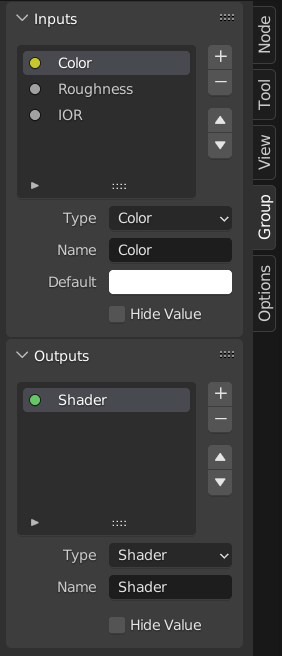
გვერდითა ზოლში მდებარე ჯგუფის პანელში შეგიძლია, შენატანისა და გამონატანის ბუდეები დაამატო, წაშალო და გადაალაგო. ასევე შესაძლებელია ახალი ბუდეების პირდაპირი გზით შექმნა, კვანძების რედაქტორში, ჯგუფის შენატანის, ან ჯგუფის გამონატანის კვანძზე არსებული ცარიელ ბუდეში, ან ბუდიდან სხვა ბუდეში ბმულის გათრევით.
კვანძების ჯგუფების განმეორებით გამოყენება
მითითება
- მენიუ:
()
- მალსახმობი:
Shift-A
კვანძების არსებული ჯგუფები შეიძლება, თავდაპირველი განსაზღვრის შემდეგ განთავსდეს, გინდ იმავე კვანძოვან ხეში, გინდა სხვაში. გარდა ამისა, კვანძების ჯგუფთა იმპორტირება სხვა blend ფაილიდანაც შეიძლება -ს გამოყენებით.
რჩევა
სხვა blend ფაილიდან კვანძების ჯგუფთა დართვისას ბლენდერი არ განასხვავებს ტიპებს, მაგალითად, მასალებისა და კომპოზიტირების ჯგუფებს. გაუგებრობის თავიდან ასაცილებლად რეკომენდირებულია, სახელების დასარქმევი კონვენციები შეიმუშავო, მაგალითად,ჯგუფის კონტექსტზე მიმანიშნებელი წინსართების (Mat_, Comp_, Geo_, და ა.შ.) გამოყენება.
თვისებები (Properties)
ჯგუფი
მითითება
- პანელი (Panel):
()

ჯგუფის პანელი.
This panel contains properties that relate the group node such as it's name and look.
- სახელი (Name)
კვანძის სახელი, რომელიც სათაურში აისახება.
- აღწერა (Description)
შეტყობინება, რომელიც სათაურზე კურსორის მიტანისას, ან დამატების მენიუებში გამოჩნდება.
- ფერის ტეგი (Color Tag)
კვანძთა ჯგუფის ფერის ტეგი, რომელიც კოლონტიტულის ფერზე ახდენს გავლენას.
- კვანძის სიგანე (Node Width)
ახლად შექმნილი ჯგუფის კვანძების სიგანე.
- (ჯგუფის კვანძის ნაგულისხმები სიგანის დაყენება (Set Default Node Width))
დააყენე სიგანე მიმდინარე კონტექსტში მშობელი ჯგუფის მიხედვით
გამოყენება გეომეტრიული კვანძები
ეს პანელი მხოლოდ გეომეტრიული კვანძების რედაქტორში ჩანს.
- მოდიფიკატორი (Modifier)
The node group is intended for use with the Geometry Nodes Modifier.
- ხელსაწყო (Tool)
კვანძების ეს ჯგუფი ხელსაწყოებთან ერთად გამოსაყენებისთვისაა გამიზნული.
The data-block menu in the header of the Geometry Node Editor only lists the node groups whose Usage matches the current Geometry Nodes Type.
რჩევა
თუ, შემთხვევით, ორივე გამოყენებას გათიშავ, კვანძების ჯგუფი მონაცემთა ბლოკების მენიუდან ხელმისაწვდომი აღარ იქნება. იმისათვის, რომ ისევ ხელმისაწვდომი გახადო, შეგიძლია, კვანძის სახით ჩაამატო კვანძების სხვა ჯგუფში ( ()), მონიშნე ეგ კვანძი და Tab-ს დააჭირე. აქედან უკვე შეგიძლია, ერთერთი გამოყენება ისევ ჩართო.
ჯგუფის ბუდეები (Group Sockets)
მითითება
- პანელი (Panel):
()

ჯგუფის ბუდეების პანელი.
ეს პანელი კვანძების ჯგუფის სამომხმარებლო ინტერფეისის ელემენტთა დასამატებლად, მოსაცილებლად, გადასალაგებლად და დასარედაქტირებლად გამოიყენება. იგი განსაზღვრავს, თუ როგორ ჩნდება ბუდეები ჯგუფის კვანძზე და აორგანიზებს მათ სიცხადისა და გამოყენებადობისთვის.
ელემენტების ხელმისაწვდომ ტიპებში შედის:
შენატანები: შემავალი ბუდეების განსაზღვრა კვანძთა ჯგუფისთვის.
გამონატანები: გამომავალი ბუდეების განსაზღვრა კვანძთა ჯგუფისთვის.
- პანელები:
ერთად დააჯგუფე და დააორგანიზე ურთიერთკავშირის მქონე ბუდეები. ხელსაყრელია კვანძების რთული მოწყობისთვის. პანელები ყოველთვის კვანძის ინტერფეისის ძირში ჩნდება. ინტერფეისის ელემენტთა სიაში ერთი პანელის გათრევისა და მეორეზე დაგდების მეშვეობით შესაძლებელია მათი იერარქიული დალაგება.
- პანელის გადართვა (Panel Toggle):
პანელის კოლონტიტულს ბულის მოსანიშნ უჯრას უმატებს და მისი შიგთავსის გაკონტროლების საშუალებას იძლევა. ეს ვარიანტი მხოლოდ მაშინაა ხელმისაწვდომი, როცა ინტერფეისის ელემენტთა სიაში პანელი მონიშნულია.
პანელის გადამრთველებს ქვეპანელ პანელის გადართვაში საკუთარი ვარიანტები აქვთ. გაითვალისწინე, რომ გადამრთველი ბუდეები პირდაპირ ინტერფეისის სიაში არაა ჩამოთვლილი — ნაცვლად ამისა, გადამრთველებიანი პანელები სახელის გვერდით ბულის ბუდის ხატულას აჩვენებენ. იმისათვის, რომ გადამრთველი ბუდე ისევ გამოჩინო, პანელთან კავშირი უნდა გაუწყვიტო.
ნოტი
A panel toggle does not automatically disable or grey out its sockets. To visually and functionally disable sockets, use a Switch Node or similar logic and disconnect the socket manually.
- ინტერფეისის ელემენტთა სია
UI სიების ხედი, რომელიც ყველა შემავალ/გამომავალ ბუდესა და პანელს აჩვენებს. თითოეული საგნის სახელის გადარქმევა და კონფიგურირება ინდივიდუალურად შეიძლება. სახელი კვანძის სამომხმარებლო ინტერფეისში ჩნდება.
Specials
- საგნის დუბლირება (Duplicate Item)
ჰქმნის მონიშნული ბუდის, ან პანელის დუბლიკატს.
- პანელის გადამრთველად ქცევა (Make Panel Toggle)
ბულის შენატანს მისი მშობელი პანელისთვის გადამრთველად აკონვერტირებს. მხოლოდ მაშინაა ხელმისაწვდომი, როცა პანელია მონიშნული და აქტიური საგანი ბულის ტიპის ბუდეა.
- პანელის გადამრთველის კავშირის წყვეტა (Unlink Panel Toggle)
აუქმებს გადართვის ფუნქციონალს ბულის ბუდესა და პანელს შორის, და გადამრთველს ისევ დამოუკიდებელ შენატანად აქცევს.
- აღწერა (Description)
The message displayed when hovering over socket properties.
- ნაგულისხმები (Default)
The value to use when nothing is connected to the socket.
- მინ. (Min), მაქს. (Max)
The minimum and maximum value for the UI button shown in the node interface. Note, this is not a minimum or maximum for the data that can pass through the node. If a socket passes a higher value than the maximum, it will still pass into the node unchanged.
- Dimensions Vector Socket
Sets the number of components for the vector socket: 2, 3, or 4. Changing the dimension affects how the socket is drawn in the interface and how data is passed through the socket.
2D: მხოლოდ X-სა და Y კომპონენტებს აჩვენებს და იყენებს.
3D: შეიცავს X, Y-სა და Z კომპონენტს.
4D: შეიცავს X, Y, Z, და W კომპონენტებს.
- Closed by Default Panels
Panel is closed by default on new nodes.
გეომეტრიის კვანძები (Geometry Nodes)
- Default Input
Input to use when the socket is unconnected. Requires Hide Value to be enabled.
- მნიშვნელობის დამალვა (Hide Value)
Hide the socket value even when the socket is not connected.
- Hide in Modifier
Don't show the input value in the geometry nodes modifier interface. This allows the input to be used in the context of a node group but not as a modifier input.
This option is only available for geometry nodes and only for input sockets.
- Structure Type
What kind of higher order types are expected to flow through this socket.
- ავტომატური (Auto):
Automatically detect a good structure type based on how the socket is used.
- ცალი (Single):
Only allow single value inputs rather than ველები (Fields).
ანიმაცია (Animation)
აკონტროლებს ანიმაციის მონაცემებს კვანძების ჯგუფთა თვისებებისთვის, ქმედებებისა და მათთვის მიკუთვნებული სლოტის ჩათვლით.
დამატებითი ინფორმაციისთვის იხ. ქმედებებისა და სლოტების ხელით მიკუთვნება.
ჯგუფის შექმნა (Make Group)
მითითება
- მენიუ:
()
- მალსახმობი:
Ctrl-G
ქმნის კვანძების ახალ ჯგუფს, რომელშიც ყველა მონიშნული კვანძი შედის.
ჯგუფის გარეთ მოუნიშნავ კვანძებთან კავშირის წარმოსადგენად შეიქმნება ჯგუფის შენატანისა და ჯგუფის გამონატანის კვანძები. შენატანები ჯგუფის შენატანში გაიგზავნება, ხოლო გამონატანები – ჯგუფის გამონატანში.
ერთი ცალი კვანძის დაჯგუფების შედეგად მიღებული კვანძთა ჯგუფი:
შეინარჩუნებს ორიგინალი კვანძის ინტერფეისს, პანელებისა და ნაგულისხმები მნიშვნელობების ჩათვლით.
მემკვიდრეობით მიიღებს ორიგინალი კვანძის სახელს
რამოდენიმე კვანძის დაჯგუფებისას ჯგუფი იქმნება მათი კავშირებისგან წარმოქმნილი შემავალი და გამომავალი ბუდეებით. ამ შემთხვევაში გამოიყენება ზოგადი სახელი, როგორიცაა "NodeGroup", "NodeGroup.001" და ა.შ.
ჯგუფში ჩასმა (Insert Into Group)
მითითება
- მენიუ:
()
მონიშნული კვანძები აქტიური ჯგუფის კვანძში გადააქვს. მის გამოსაყენებლად მონიშნე კვანძების წყება და მონიშვნა სამიზნე ჯგუფის კვანძით დაასრულე, ამის შემდეგ ამ ოპერაციის გაშვება ყველა კვანძს ამ ჯგუფში მოათავსებს. გადატანილი კვანძები საკუთარ ჯგუფში შეგროვდება, რათა კავშირების კონტექსტი შენარჩუნდეს და თავიანთი ჯგუფის შემავალი და გამომავალი კვანძები ჰქონდეთ. ჯგუფის არსებული შემავალი და გამომავალი კვანძები ახალი კვანძებიდან ახალი ბუდეებით განახლდება, თუ ასეთები არსებობს. კვანძთა ჯგუფი ისე უნდა დარედაქტირდეს, რომ ერთ ცალ ჯგუფის შენატანისა და ასევე ერთ ცალ ჯგუფის გამონატანის კვანძს შეიცავდეს.
ჯგუფის რედაქტირება (Edit Group)
მითითება
- მენიუ:
()
- კოლონტიტული (Header):
()
- მალსახმობი:
Tab, Ctrl-Tab
კვანძის მონიშვნის შემდეგ Tab-ს დააჭირე მასში შესასვლელად და მისი შიგთავსის დასათვალიერებლად. ჯგუფის დასატოვებლად და მის მშობელთან დასაბრუნებლად, რომელიც შეიძლება, ზედა საფეხურის კვანძოვანი ხე, ან კვანძთა სხვა ჯგუფი იყოს, კიდევ ერთხელ დააჭირე Tab-ს (ან Ctrl-Tab-ს). შეგიძლია, კვანძების რედაქტორის ზედა მარცხენა კუთხეში არსებული ე.წ. ნამცეცები გამოიყენო, რათა დაადგინო იერარქიის რომელ საფეხურზე იმყოფები.

გაფართოებული კვანძთა ჯგუფის მაგალითი.
განჯგუფება (Ungroup)
მითითება
- მენიუ:
()
- მალსახმობი:
Ctrl-Alt-G
შლის ჯგუფს და ინდივიდუალურ კვანძებს შენი რედაქტორის სამუშაო სივრცეში ანთავსებს. შინაგანი კავშირები არ იკარგება და ახლა შეგიძლია, შიდა კვანძები შენი სამუშაო სივრცის სხვა კვანძებს დაუკავშირო.
- Separate P
Separate selected nodes from the node group.
- კოპირება (Copy)
Copy to parent node tree, keep group intact.
- გადაადგილება (Move)
Move to parent node tree, remove from group.