Области
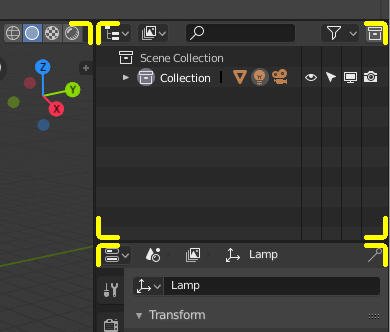
Границы области обозначены закруглёнными углами (жёлтые выделения).
Окно Blender’а разделено на несколько прямоугольников, называемые областями. Области резервируют место на экране для редакторов, таких как 3D-вьюпорт или аутлайнер. Каждый редактор предоставляет определённое направление функциональности.
Области сгруппированы в рабочие пространства, предназначенные для выполнения конкретных задач (моделирование, анимация и т. д.).
Примечание
Хотя некоторые сочетания клавиш в Blender’е являются глобальными (например, Ctrl-S для сохранения), многие из них зависят от того, над каким редактором находится курсор мышки.
Например, предположим, что вы только что выделили два объекта в аутлайнере, и хотите их объединить. Если вы нажмёте сочетание клавиш Ctrl-J, пока курсор всё ещё находится в аутлайнере – ничего не произойдет, поскольку эта команда сочетаний клавиш там недействительна; сначала вам нужно переместить курсор в 3D-вьюпорт.
Изменение размеров
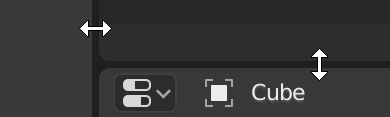
Вы можете изменить размер областей, перетаскивая их границы с помощью ЛКМ. Наведите курсор мышки на границу между двумя областями так, чтобы курсор изменился на двунаправленную стрелку, а затем щёлкните и перетащите.
Совет
Удерживайте Ctrl, чтобы привязать размер областей к удобным размерам.
Стыковка областей
Под «стыковкой» подразумевается несколько способов, с помощью которых пользователь может интерактивно управлять размером и расположением областей, а также разделять область на новые.
Чтобы начать интерактивный процесс, поместите курсор мышки в угол области, – вы увидите, как курсор изменится на крестик (+). Когда курсор станет крестообразным, нажмите и удерживайте ЛКМ, чтобы выполнить любое из следующих действий:
Если вы нажмёте Esc или ПКМ до того, как отпустите кнопку мышки, – операция будет отменена.
Объединение
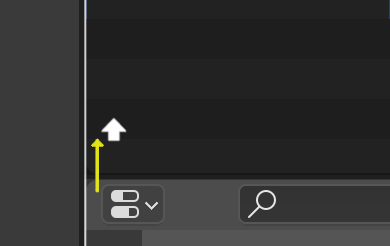
Свойства присоединяются к Аутлайнеру.
Перетаскивание из угла области в пространство второй области – объединит эти две области. Области, которые будут объединяться, будут отображаться ярче.
Разделение
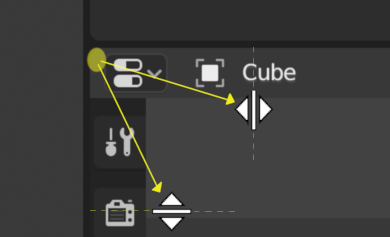
При разделении области создаётся новая область. Перетаскивание из угла области «влево/вправо» разделит область по вертикали, для разделения области по горизонтали перетащите «вверх/вниз».
Вы можете одновременно разделять и объединять области путём перетаскивания области из операции разделения в отдельную область.
Перетаскивание области в середину второй области заменит вторую область первой.
Параметры области
ПКМ на границе открывает параметры области.
- Разделить вертикально/горизонтально (vertical/horizontal split)
Показывает линию индикатора, которая позволяет выбрать область и положение для разделения. Клавиша Tab переключает между вертикальным/горизонтальным разделением.
- Соединить вверх/вниз/влево/вправо (join up/down/left/right)
Показывает наложение направления соединения.
- Поменять местами области (swap areas)
Меняет местами эту область с соседней.
Замена содержимого
Вы можете поменять местами содержимое двух областей, нажав Ctrl-ЛКМ на одном из углов исходной области, перетащив курсор в нужную область и отпустив там мышку. Эти две области не обязательно должны располагаться рядом, но они должны находиться в одном окне.
Дублировать выбранную область в новое окно (duplicate area into new window)
Ссылка
- Меню:
Новое плавающее окно, содержащее область, может быть создано из панели . (Недоступно в некоторых редакторах.)
Новое окно является полностью функциональным окном, которое является частью того же экземпляра Blender’а. Это может быть полезно, например, если у вас несколько мониторов.
Вы также можете создать новое окно из существующей области, нажав Shift-ЛКМ в области угла, а затем слегка перетащив её наружу.
Переключить максимизацию области (toggle maximize area)
Ссылка
- Меню:
- Горячая клавиша:
Ctrl-Пробел
Расширяет область так, чтобы она заполнила всё окно (при этом верхняя панель и строка состояния остаются видимыми). Чтобы вернуться к нормальному размеру, снова используйте сочетание клавиш или нажмите кнопку „Back to Previous“ на верхней панели.
Область во весь экран (toggle fullscreen area)
Ссылка
- Меню:
- Горячая клавиша:
Ctrl-Alt-Пробел
Расширяет область так, что она заполняет всё окно, скрывая верхнюю панель, строку состояния и даже второстепенные области (панели инструментов и т. д.) собственного редактора вашей области. Чтобы вернуться к нормальному размеру, снова используйте сочетание клавиш или щёлкните значок в правом верхнем углу области (становится видимым только при наведении курсора).