Nœud Viewer
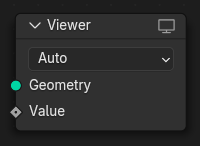
Le nœud Viewer permet d’afficher des données à partir de l’intérieur d’un groupe de nœuds géométriques dans Spreadsheet Editor et la fenêtre d’affichage 3D.
Toute géométrie ou attribut connecté à la visionneuse peut être visualisé dans la fenêtre d’affichage et ses valeurs d’attribut évaluées peuvent être inspectées dans la spreadsheet. D’autres données peuvent également être consultées et inspectées, telles que les valeurs de mise à l’échelle et les grilles, en les affichant dans la spreadsheet.
Note
Le noeud Viewer ne peut pas être utilisé dans le Contexte Outil-seulement, mais uniquement dans le contexte Modificateur.
Utilisation
Activation et désactivation
Utilisez Maj-Ctrl-LMB sur n’importe quel nœud ou socket pour le connecter au visualiseur actif.
Dans le menu View de la fenêtre d’affichage, l’option Viewer Node peut activer/désactiver la visibilité de toutes les visualisations de la visionneuse, ce qui vous permet de comparer le résultat évalué avec la sortie finale de l’objet.
Raccourcis clavier
Le système de nœuds Viewer fournit des raccourcis pour attribuer et activer rapidement les visionneuses :
Assign Shortcut (Ctrl-1, Ctrl-2, etc.) : Sélectionner un nœud Viewer et appuyer sur un raccourci pour l’attribuer à ce numéro. Le numéro attribué apparaît dans le coin supérieur droit du nœud.
Activate Viewer (1, 2, etc.) : Appuyer sur la touche numérique attribuée pour activer le nœud de visionneuse correspondant.
Note
Seules les touches numériques (1–9) sont prises en charge.
Affichage des valeurs d’un seul socket
En plus d’utiliser le nœud Viewer, les sockets à valeur unique peuvent afficher leurs valeurs évaluées directement dans l’éditeur de nœud. Si activé, la valeur évaluée actuelle est affichée à côté de l’entrée du socket, ce qui facilite l’inspection et le débogage du flux de données sans connexion d’un nœud Viewer.
Cette fonctionnalité est disponible pour les types de données scalaires et petites, tels que les sockets Float, Integer, Boolean ou Vector. La valeur affichée est mise à jour de manière interactive au fur et à mesure de l’évaluation de l’arborescence des nœuds ou de la modification des paramètres.
Note
Les types de données complexes telles que la géométrie ou les grilles ne peuvent pas être prévisualisées de cette façon et doivent être visualisées à l’aide du nœud Viewer ou de l’éditeur Spreadsheet.
Visualisation des champs d’attributs
Lorsqu’une géométrie et une entrée de champ sont connectées au nœud Viewer, les valeurs peuvent être visualisées directement dans la fenêtre d’affichage 3D via Viewer Overlay.
Le domaine de l’attribut est déterminé automatiquement lorsque c’est possible. Sinon, le visualiseur utilise par défaut le domaine Face Corner pour les maillages et le domaine Point pour les courbes. Le domaine peut également être défini manuellement à partir des propriétés du nœud.
Dans l’éditeur Spreadsheet, seules les colonnes des attributs correspondant au domaine actuellement sélectionné sont affichées.
Important
La prise Geometry doit être la première
Épinglage
Le nœud Viewer peut être épinglé dans l’éditeur Spreadsheet pour que ses données restent visibles même lorsqu’il devient inactif. Une fois épinglé, la Spreadsheet continue d’afficher les données du nœud Viewer épinglé, quelles que soient les modifications apportées à l’objet actif ou à la sélection de nœuds.
Inputs
Les entrées peuvent être ajoutées en faisant glisser un socket dans le socket vide ou à partir des propriétés Éléments de la visionneuse.
Propriétés
- Domain
Le domaine attributaire utilisé pour évaluer l’entrée Value. L’option Auto choisit automatiquement le domaine en fonction des nœuds connectés.
Éléments de la visionneuse
- Socket Type
Type de données utilisé pour évaluer l’entrée.
- Auto Remove
Supprime automatiquement l’élément lorsqu’il est dissocié.
Outputs
Ce nœud n’a pas de sorties.
Exemples

Visualisation du Noise Texture Factor sur le cube par défaut.

Visualisation de Index Attribute sous forme de texte sur le cube par défaut.