Node Pantalla de clau
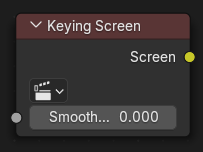
El nodede la Pantalla de clau crea plaques per a usar-les com a referència de color per als nodes de clau. Genera degradats a partir de colors mostrejats a partir de punts de rastreig de moviment en videoclips. Es pot utilitzar per tractar amb desigualtats de colors en pantalles verdes.
Entrades
- Suavitat
Especifica el suavitzat de la pantalla de croma.
Propietats
- Videoclip
El bloc de dades de clip seleccionable utilitzat com a ingressió per als colors de degradat.
- Objecte de rastreig
Objecte de seguiment per a generar el degradat. Probablement voldreu crear un objecte de rastreig nou al plafó Objecte, ja que els rastres emprats per a degradats de fet no es poden utilitzar per als rastretjos de càmera/objecte. Després aquests rastres es poden col·locar en els llocs on s’haurien de mostrejar els colors del degradat. Aquests rastres es podrien rastrejar o moure manualment perquè els degradats s’actualitzessin automàticament al llarg de la filmació. Els rastres poden tenir un desplaçament per a un rastreig més fàcil de pantalles de transparentització.
Sortides
- Pantalla
Egressió d’imatge de degradat.
Exemple
Considereu la configuració d’un node per a l’eliminació de la pantalla verda, utilitzant la Clau de color:

Sovint, la il·luminació és desigual a en diverses àrees del fons.

Exemple de la Mango Open Movie, Tears of Steel (Llàgrimes d’acer).
Així es pot acabar amb una mala trepa.

Exemple d’una mala màscara: Una part del fons és opac i algunes parts de l’arma en primer pla són transparents.
Si augmenteu les toleràncies en el node Clau de color, acceptarà d’emmascarar més matisos de verd. Però també pot emmascarar incorrectament sobre el primer pla.
En lloc d’augmentar l’interval de matisos acceptats per emmascarar, el node Pantalla de clau us permet canviar el matís de verd (o d’un altre color) a utilitzar en diferents parts de la imatge.
Comenceu al l'Editor de videoclips. Obriu la regió de Barra lateral i la Barra d’eines per fer sortir la configuració del rastreig. Els rastres usats per als degradats no són útils per a la resolutiva de la càmera, perquè no rastregen bé. Per tant, creeu un nou objecte rastreig al selector d'Objectes. Col·loqueu marcadors de rastreig al clip per a mostrejar diferents parts del rerefons.

Aquests rastres es poden rastrejar o moure manualment, de manera que els degradats es poden actualitzar amb el temps. Si el marcador no està habilitat per a un fotograma, no s’utilitzarà en la creació del degradat. (Com passa amb el marcador de color vermell del braç de la pantallada anterior)
Un cop creats els rastres, afegiu el node a la configuració de la compositació i seleccioneu l’objecte de rastreig utilitzat per al fons.

Configuració de nodes amb la placa de degradat generada per la Pantalla de clau connectada a l’entrada de Color del node de Clau.

Placa de degradat generada per la Pantalla de clau.
La imatge resultant ara té una trepa millor.
