Node imatge textura
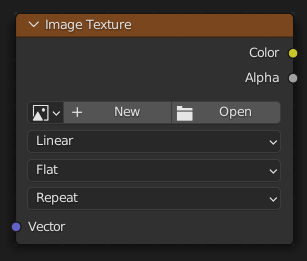
S’utilitza per a aplicar una imatge com a textura.
Entrades
- Vectorial
Coordenada 3D que es projecta a la imatge 2D utilitzant el mètode Projecció seleccionat. El node llavors egressa el color i l’alfa en aquest punt projectat.
Aquest epígraf normalment està connectat a una sortida de la Node coordenada de textura. Si es deixa sense connectar, la coordenada s’agafa del mapa UV actiu de l’objecte (amb Z = 0).
Propietats
- Imatge
Bloc de dades d’imatge a utilitzar.
- Interpolació
Mètode per a escalar les imatges més grans o més petites per al revelat.
- Lineal:
Interpolació de qualitat ordinària.
- Cúbica:
Interpolació suau i de millor qualitat. Els mapes de relleu haurien d’utilitzar aquesta per obtenir millors resultats.
- El més pròxim:
Sense interpolació (veí més pròxim). Útil per a revelar dibuix en píxels.
- Llesta:
Només amb Cycles Només per a l’Open Shading Language. Utilitza la interpolació cúbica en escalar engrandint i lineal en escalar empetitint, per a un millor rendiment i nitidesa.
- Projecció
Com projectar Vector sobre la imatge per arribar a un color.
- Plana:
Col·loqueu la imatge en un quadrat d’una unitat (que cobreix des de (0, 0, 0) fins a (1, 1, 0)) i projecteu-hi el Vector verticalment. Aquesta projecció s’utilitza normalment en combinació amb mapes UV.
- Caixa:
Col·loqueu la imatge a cada costat d’un cub d’una unitat (que cobreix des de (0, 0, 0) fins a (1, 1, 1)) i projecteu-hi el Vector al damunt al llarg de l’eix més proper a la normal de malla. Aquesta projecció s’utilitza habitualment en models arquitectònics pel fet que solen tenir molts objectes en forma de bloc.
- Fusió
En lloc de projectar-se sobre sols un sol costat (que crea transicions sobtades), projecta sobre múltiples costats i fusionar els resultats conjuntament. Com més alt sigui el valor, més fusió i més suau serà el resultat.
- Esfera:
Embolcalla la imatge al voltant d’una esfera amb origen (0.5, 0.5, 0.5) i projecta el Vector des d’aquest origen a l’esfera. Aquesta projecció és, per descomptat, perfecta per a objectes esfèrics com ara planetes i també és útil per a objectes orgànics.
- Tub:
Embolcalla la imatge al voltant d’un cilindre amb base (0,5, 0,5, 0) i alçada 1 i hi projecta el Vector horitzontalment des de l’eix central sobre el cilindre. Aquesta projecció és útil per a una etiqueta d’ampolla, per exemple. No obstant això, no és adequat per a la part superior o inferior dels objectes.
- Extensió
Com s’extrapola la imatge si Vector es troba fora dels límits regulars (0, 0, 0) a (1, 1, 1):
- Repetició:
Repeteix la imatge horitzontalment i verticalment (tessel·lat).
- Ampliar:
Amplia la imatge repetint els píxels de les vores.
- Clip:
Retalla a la mida original de la imatge i defineix tots els valors dels píxels exteriors com a negre transparent.
- Emmirallar:
Inverteix repetidament la imatge horitzontalment i verticalment.
- Origen
Tipus d’imatge (Imatge única, Filmació…). Vegeu Paràmetres d’imatge.
- Fotogrames
Quants fotogrames de la imatge tipus filmació (vídeo) s’han de reproduir. Passat aquest punt, el vídeo es posarà en pausa (tret que Cyclic estigui habilitat).
Si voleu reproduir tot el vídeo, podeu fer clic a Conlligar durada de filmació a la Barra lateral de l’Editor d’imatges i després copiar els Fotogrames des d’allà fins al node.
- Fotograma inicial
Fotograma de l’escena en què el vídeo hauria de començar a projectar-se.
- Desplaçament
Nombre de fotogrames amb què es vol desfasar el vídeo a un punt anterior en el temps. (Dit d’altra manera: quants fotogrames cal saltar-se a l’inici del vídeo.)
Suggeriment
Blender reprodueix textures de vídeo a la ràtio de fotogrames de l’escena, no a la ràtio original, el que significa que seran més ràpides o lentes del previst si les tàxes de fotogrames no coincideixen. Podeu posar un Controlador al Desfasament per esquivar el problema. Simplement teclegeu el següent en el camp, substituint Fotograma_inicial, Ràtio_fotogrames_de_vídeo i Ràtio_Fotogrames_escena pels seus respectius números:
#(Fotograma - Fotograma_inicial) * (Ràtio_fotogrames_de_vídeo- Ràtio_fotogrames_escena) / Ràtio_fotogrames_escena
- Cíclic
Recomençar després de l’últim fotograma per a crear un bucle continu.
- Autorefrescar
Actualitza la textura del vídeo al Mirador 3D quan es mou pel cronograma.
- Espai de color
L'Espai del color en què s’ha desat el document d’imatge. Vegeu Paràmetres d’imatge per més detalls.
- Alfa
Com utilitza la imatge el seu Canal alfa. Vegeu Paràmetres d’imatge per més detalls.


Sortides
- Color
Color RGB provinent de la imatge. Si la imatge té transparència, el color es premultiplica si s’utilitza l’egressió Alfa i ve sense multiplicar (directe) en cas contrari.
- Alfa
Canal alfa des de la imatge.
Exemples

Imatge textura provinent de GoodTextures.com.