Node Criptotrepa
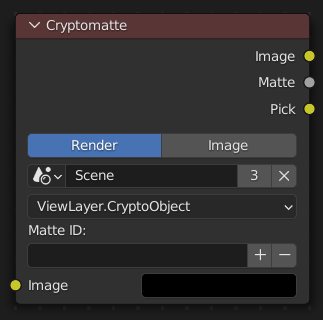
El node Criptotrepa utilitza una imatge Criptotrepa image per a crear una màscara per a un o més objectes o materials. La trepa d’ingressió la genera típicament el mateix Blender (vegeu la passada de revelat de Criptotrepa), però també pot sortir d’algun altre programari que admeti l’estàndard.
Entrades
- Imatge
Un revelat de color de l’escena. Només és necessari perquè funcioni la sortida de la imatge: si només cal una màscara d’escala de grisos, aquesta entrada es pot deixar desconnectada.
Propietats
- Origen
La font de la imatge Criptotrepa.
- Revelar:
Usar les passades de revelat de Criptotrepa d’una capa de Visionat concreta.
- Imatge:
Utilitza una imatge Criptotrepa des d’un document OpenEXR multicapa.
- Escena
Escena des de la qual agafar la Criptotrepa. Només disponible quan la Font de revelat està posada a Revelar.
- Imatge
Imatge a utilitzar de Criptotreba. Només disponible quan la Font de revelat està posada a Imatge.
- Capa de criptotrepa
La capa d’imatge a utilitzar. És típicament la combinació d’una capa de Visionat i d’un tipus de Criptotrepa (Objecte/Material/Recurs).
- ID de Trepa
Els noms separats per comes dels objectes o materials per als quals crear una màscara. Tot i que es poden teclejar manualment, és més fàcil utilitzar els botons + i - al costat del quadre de text; vegeu un Ús típic a continuació.
Sortides
- Imatge
La imatge de color de la ingressió Imatge amb la màscara aplicada de manera que només quedin els objectes/materials seleccionats. Tota la resta es torna transparent.
- Trepa
Una màscara en escala de grisos dels materials o objectes seleccionats.
- Pescar
Una representació acolorida de la Criptotrepa que es pot utilitzar per a piscar objectes o materials.
Ús típic
Habilita la passada de revelat de l'Objecte criptotrepa a i revela la imatge.
En el Compositador, creeu un Node criptotrepa i un Node visor.
Connecta l’egressió Imatge del Node Capes de revelat (o la sortida Triar del node Criptotrepa) a l’entrada Imatge del node de Visor.
En aquest punt, l’escena revelada (o la Criptotrepa) apareix en el rerefons del Compositador. Si no ho fa, assegureu-vos que l’opció Pla de fons de la capçalera està habilitada.
Feu clic al botó del node Criptotrepa i, a continuació, feu clic a l’objecte que voleu incloure a la màscara. Repetiu-ho per a qualsevol altre objecte.
Utilitzeu la sortida Trepa del node Cryptotrepa per a recuperar una màscara per al(s) objecte(s) seleccionat(s). Alternativament, connecteu la sortida Imatge del node de les Capes de revelat a l’entrada Imatge del node Cryptotrepa, després utilitzeu la sortida Imatge del node Cryptotrepa per a recuperar una versió emmascarada del revelat.
Exemple
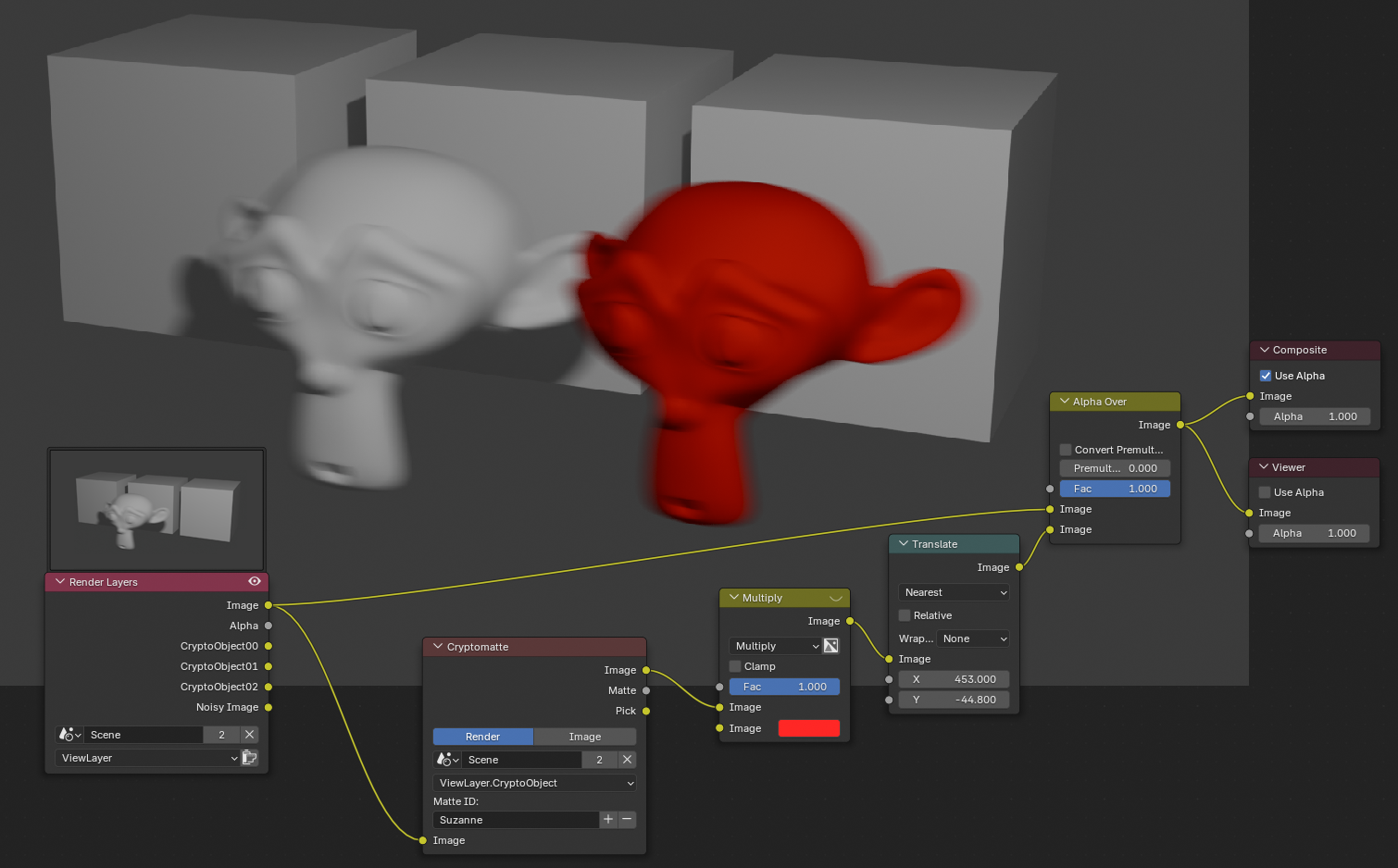
L’exemple següent extreu el cap de la mona blanca Susanna del revelat, el pinta de vermell i el torna a compositar sobre el revelat amb una desviació. Fixeu-vos que les vores amb borra de moviment es gestionen correctament (quan es revelen amb Cyicles). També cal tenir en compte que les passades de revelat de CriptoObjecte no estan connectades al node Cryptomatte; això era necessari amb el Node Criptotrepa (antiquat), però ja no ho és.
Limitacions
Els sidecars de criptotrepa (documents de metadades) no són compatibles.
El node Criptotrepa no es pot utilitzar en grups de nodes.
Els Objectes volum no són compatibles.