Gränssnitt
Med gränssnittskonfiguration kan du ändra hur användargränssnittselement visas och hur de reagerar.
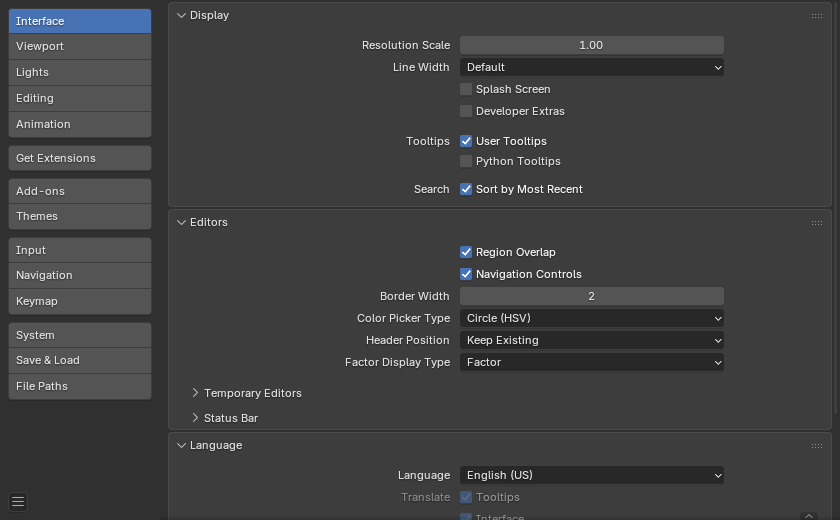
Skärm
- Upplösningsskala (inaktivera Strikt läge)
Justerar storleken på teckensnitt och knappar i förhållande till den automatiskt detekterade DPI. Vid normal användning kanske du föredrar att använda zoom som finns i många delar av Blenders gränssnitt.
- Linjetjocklek
Skala för linjer och punkter i gränssnittet, t.ex. knappkonturer, kanter och vertexpunkter i 3D-viewporten.
Tunn, Standard, Tjock
- Startskärm
Visa Startskärm när du startar Blender.
- Extrafunktioner för utvecklare
Visa inställningar och menyalternativ som är avsedda att hjälpa utvecklare, detta inkluderar:
Shows the name of icons in the tooltip when hovering over icon buttons.
Adds several option to the RMB button context menu:
Online Python Reference – To open the Python reference manual.
Copy Python Command – To copy the expression used when pressing the button.
Edit Source – To edit Python source code that defines the button.
Edit Translation – The option to edit UI translations (only available when the Manage UI translations add-on is also enabled).
- Verktygstips
- Verktygstips för användare
When enabled, a tooltip will appear when your mouse pointer is over a control. This tip explains the function of what is under the pointer, shows the associated hotkey (if any). When disabled, you can still force the tooltip display by holding Alt then hovering the control.
- Python verktygstips
Visar Python-information om en egenskap under verktygstipset.
- Sök – Sortera efter senaste
Visa de senast valda objekten överst i sökresultaten, annars sorteras sökresultaten i alfabetisk ordning.
Redigerare
- Överlappning av regioner
Detta gör att regionerna överlappar visningsområdet. Det innebär att regionerna Toolbar och Sidebar kommer att visas överlappande huvudområdet.
- Show – Corner Handles:
Displays small handles in the corners of each Områden. These can be used to split or join areas with a click-and-drag action.
This option is especially useful on touch-enabled devices, where precise right-click or edge selection is more difficult.
- Show – Numeric Input Arrows
When enabled always display arrows in numeric input fields for increasing or decreasing values.
When disabled, arrows are shown when hovering over the property.
- Bredd på ram
Ställer in utfyllnaden runt varje redigeringsområde. Ett större värde ökar träffzonen för area controls, vilket kan förbättra användbarheten på pennplattor, pekskärmar eller för användare med visuella eller fysiska tillgänglighetsproblem.
- Typ av färgväljare
Välj vilken typ av Color Space du föredrar för Color picker. Den kommer att visas när du klickar på LMB på ett färgfält.


- Sidhuvuds position
Standardpositionen för sidhuvudet när du öppnar en ny editor.
- Behåll befintlig:
Använder topp för de flesta redigerarestyper och de positioner som sparats i startfilen.
- Toppen/Botten:
Placera alltid sidhuvudet högst upp eller längst ned i redigeringsverktyget.
- Faktor Displaytyp
Hur faktorns värdetyper visas i användargränssnittet.
- Faktor:
Värdena visas som flytande tal mellan 0,0 och 1,0.
- Procentdel:
Värdena uttrycks i procent mellan 0 och 100.
Tillfälliga redigerare
När du utför vissa operationer öppnar Blender ett nytt fönster. Beteendet för dessa operationer kan konfigureras här.
- Rendera i
Vid rendering kan användargränssnittet göra något av följande:
- Behåll användargränssnittet:
Användargränssnittet ändras inte och renderingen beräknas i bakgrunden.
- Maximera ytan:
En ny bildredigerare öppnas som ett tillfälligt fönster i helskärmsläge.
- Bildredigerare:
The area that is the largest on screen is replaced by a temporary Image editor.
- Nytt fönster:
En ny bildredigerare öppnas som ett temporärt fönster av normal storlek.
- Filbläddrare
När du öppnar filer från datorn kan användargränssnittet göra något av följande:
- Maximera ytan:
En ny File Browser-redigerare öppnas som ett tillfälligt fönster i helskärmsläge.
- Nytt fönster:
En ny File Browser-redigerare öppnas som ett tillfälligt fönster av normal storlek.
- Inställningar
Controls how the User Preferences editor is displayed when opened.
- Maximera ytan:
Opens the Preferences as a temporary full-screen editor within the current window.
- Nytt fönster:
Opens the Preferences in a new, separate window of regular size.
Statusrad
Inställningar som påverkar Statusrad.
Visa
- Scenstatistik
Visar information om data i den aktiva scenen.
Kollektion: Namnet på den aktiva Collection.
Aktivt objekt: Namnet på det aktiva valda objektet.
Geometri: Information om den aktuella scenen beroende på läge och objekttyp. Detta kan vara antalet vertikaler, ytor, trianglar eller ben.
Objekt: Antalet valda objekt och det totala antalet objekt.
- Scenens varaktighet
Visar den totala tiden för uppspelningen tillsammans med aktuellt bildnummer och totalt antal bildrutor. Formatet för varaktighetstexten bestäms av Timecode Style.
- SYSTEMMINNE
Visar en uppskattning av Blenders RAM-förbrukning. I ett scenario med en enda maskin för en enda instans ger denna uppskattning en mätning mot maskinens maskinvarugräns.
- Uppdateringar av tillägg
Visar antalet extensions med tillgängliga uppdateringar.
- Blender-version
Visar versionsnumret för Blender som körs för närvarande.
Språk
- Språk
Det språk som används för att översätta användargränssnittet (UI). Listan är uppdelad i kategorier som avgör hur kompletta översättningarna är.
- Översätt
- Verktygstips
Översätter beskrivningarna när du håller muspekaren över användargränssnittselement.
- Gränssnitt
Översätter alla etiketter i menyer, knappar och paneler.
- Nya uppgifter
Översätter namnen på nya datablock.
- Date Format
Format used to display dates.
- Standard:
Uses the default date format for the selected language.
- dd/mm/yyyy:
Displays dates as day/month/year, for example
27/02/2019.- dd.mm.yyyy:
Displays dates as day.month.year, for example
27.02.2019.- dd-mm-yyyy:
Displays dates as day-month-year, for example
27-02-2019.- mm/dd/yyyy:
Displays dates as month/day/year, for example
02/27/2019.- yyyy/mm/dd:
Displays dates as year/month/day, for example
2019/02/27.- yyyy.mm.dd:
Displays dates as year.month.day, for example
2019.02.27.- yyyy-mm-dd:
Displays dates as year-month-day, for example
2019-02-27.
- Time Format
Format used to display times.
- 24-Hour (23:59):
Displays times using a 24-hour clock, for example
23:59.- 12-Hour (11:59 PM):
Displays times using a 12-hour clock, for example
11:59 PM.
Hjälpmedel
- Reduce Motion
Avoids interface animations and motion effects. This option helps reduce visual distractions and can improve comfort for users sensitive to motion or those who prefer a more static interface.
Textrendering
- Kantutjämning
Aktivera gränssnittstext Anti-Aliasing. När den är inaktiverad återges texter med rak textåtergivning (fyller endast absoluta pixlar).
- Subpixel Anti-Aliasing
Rendera texten för optimal horisontell placering.
- Hintning
Justera font hinting, kontrollerar avståndet och skärpan i textvisningen.
- Font för gränssnitt
Ersätter standardteckensnittet för användargränssnittet.
- Mono-space teckensnitt
Ersätter standardteckensnittet för gränssnitt med en rymd (används i textredigeraren och Python-konsolen).