Arbetsområden
Arbetsytor är i huvudsak fördefinierade fönsterlayouter. Varje arbetsyta består av en uppsättning Areas som innehåller Redigerares och är inriktad på en specifik uppgift som modellering, animering eller skriptning. Du växlar vanligtvis mellan flera arbetsytor när du arbetar med ett projekt.

Arbetsytorna finns i Toppfältet.
Kontroller
- Flikar (sidor med flikar)
Click on the tabs to switch between workspaces. Double-click a tab to rename the workspace.
- Lägg till arbetsyta
Adds a new workspace from a predefined template (e.g. Modeling, Sculpting, Compositing).
Context Menu RMB
- Duplicera
Makes a copy of the selected workspace, including its screen layout and editors.
- Ta bort
Deletes the selected workspace. If it is the last workspace, it cannot be removed.
- Reorder to Front/Back
Moves the workspace tab to the first (front) or last (back) position in the tab list.
- Previous Workspace Ctrl-PageUp
Activates the workspace immediately to the left of the current one.
- Next Workspace Ctrl-PageDown
Activates the workspace immediately to the right of the current one.
- Delete Other Workspaces
Removes all workspaces except the one that was right-clicked on.
Standardarbetsytor
I Blenders standardstart visas arbetsytan ”Layout” i huvudområdet. Denna arbetsyta är en allmän arbetsyta för att förhandsgranska din scen och innehåller följande editorer:
3D Viewport längst upp till vänster.
Outliner längst upp till höger.
Properties längst ner till höger.
Timeline on bottom left.
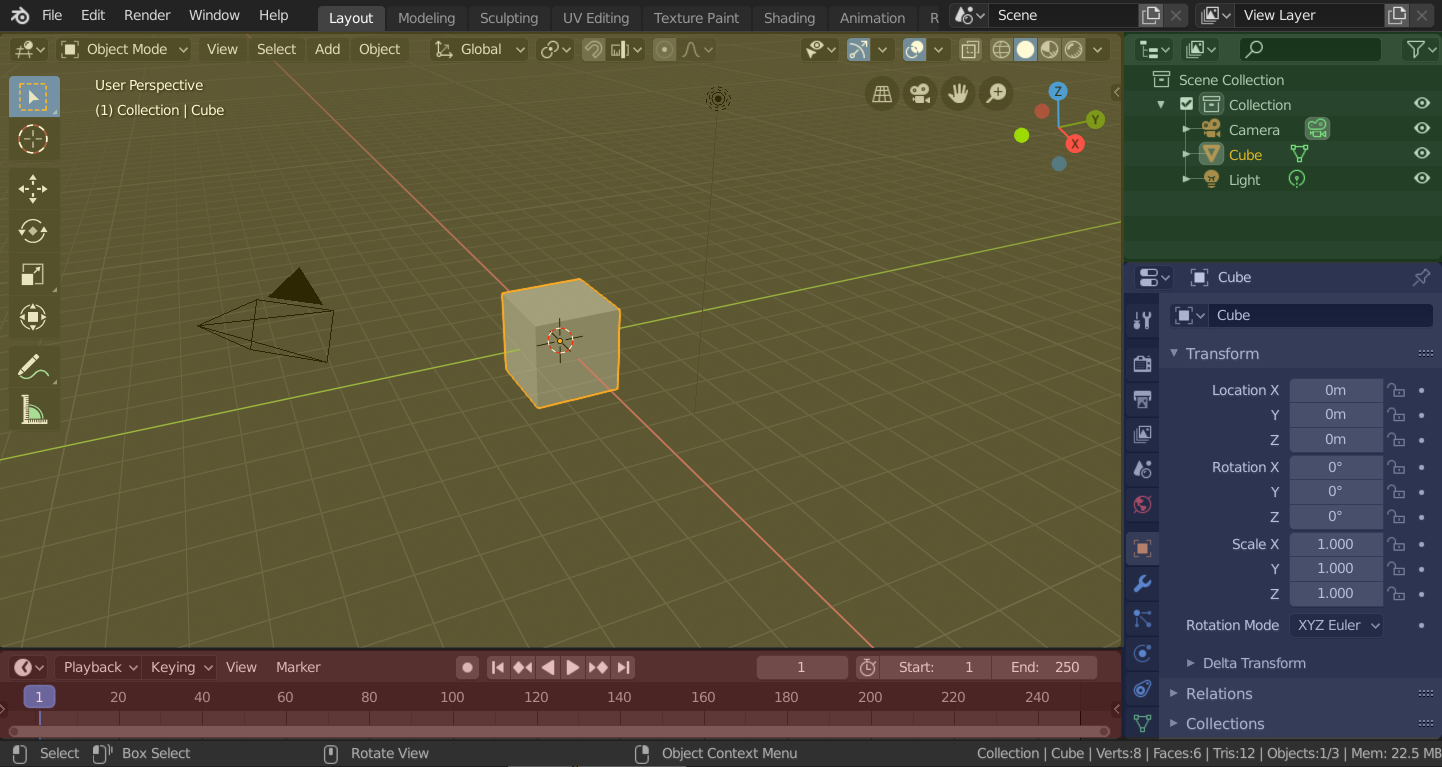
Blenders arbetsyta ”Layout” med fyra redigerare.
3D Viewport (gul), Outliner (grön), Properties (blå) och Timeline (röd).
Blender har också flera andra arbetsytor som läggs till som standard:
- Modellering:
För modifiering av geometri med hjälp av modelleringsverktyg.
- Skulptering:
För modifiering av maskor med hjälp av skulpteringsverktyg.
- UV-redigering:
För mappning av bildtexturkoordinater till 3D-ytor.
- Texturfärg:
För färgläggning av bildtexturer i 3D Viewport.
- Skuggning:
För att ange materialegenskaper för rendering.
- Animering:
För att göra egenskaper hos objekt tidsberoende.
- Rendering:
För visning och analys av renderingsresultat.
- Komposition:
För kombination och efterbearbetning av bilder och renderingsinformation.
- Geometri-noder:
För procedurell modellering används Geometri-noder.
- Skriptning:
För interaktion med Blenders Python API och för att skriva skript.
Ytterligare arbetsytor
Blender har ett par ytterligare arbetsytor att välja mellan när du lägger till en ny arbetsyta:
2D-animation
- 2D-animation:
Allmän arbetsyta för att arbeta med Grease Pencil.
- 2D Full Canvas:
Liknar ”2D-animation” men innehåller en större målarduk.
VFX
- Maskering:
För att skapa 2D-masker för compositing eller videoredigering.
- Spårning av rörelse:
För beräkning av kamerarörelser och stabilisering av videofilmer.
Videoredigering
- Videoredigering:
För sekvensering av media till en video.
Spara och åsidosätta
Arbetsytorna sparas i blend-filen. När du öppnar en fil kan du aktivera Load UI i filbläddraren för att ange att Blender ska använda filens skärmlayout i stället för den aktuella.
En anpassad uppsättning arbetsytor kan sparas som en del av Standard.
Inställningar för arbetsyta
Referens
- Redigerare:
- Panel:
- Pin Scene
När den är aktiverad kommer den aktuella arbetsytan att komma ihåg den valda scenen. När du sedan aktiverar arbetsytan växlar den automatiskt tillbaka till den scenen.
- Läge
Byt till detta Mode när du aktiverar arbetsytan.
- Sequencer Scene
The scene containing the edit that is used by the video sequence editor. See Sequencer Scene.
- Sync Scene Time
Sync the active scene and time based on the current scene strip in the video sequence editor. See Sequencer Scene.
- Filtrera tillägg
Bestämmer vilka add-ons som är aktiverade i den aktiva arbetsytan. När den är avmarkerad används de globala tilläggen. När den är markerad kan du aktivera enskilda tillägg i listan nedan.