Grupper av noder
Exempel på en nodgrupp.
Gruppnoder kan förenkla ett nodträd genom att dölja komplexitet och återanvända funktionalitet.
Conceptually, node groups allow you to treat a set of nodes as a single unit. They are similar to functions in programming: reusable, composable, and parametrizable.
Som ett exempel kan vi säga att du har skapat ett ”Wood”-material som du vill ha i olika färger. Ett sätt att göra detta skulle vara att duplicera hela materialet för varje färg, men om du gör det måste du gå igenom alla kopior igen om du senare vill ändra densiteten på ådringarna. Istället är det bättre att flytta de noder som definierar träutseendet till en nodgrupp. Varje material kan sedan återanvända denna nodgrupp och bara förse den med en färg. Om du senare vill ändra ådringslinjernas täthet behöver du bara göra det en gång i nodgruppen, i stället för för varje material.
Nodegrupper kan vara nästlade (det vill säga, nodegrupper kan innehålla andra nodegrupper).
Anteckning
Rekursiva nodgrupper är förbjudna för alla aktuella nodsystem för att förhindra oändlig rekursion. En nodgrupp kan aldrig innehålla sig själv (eller en annan grupp som innehåller den).
Tips
Precis som alla datablock är nodgrupper med namn som börjar på . normalt dolda från listor och menyer och kan endast nås via sökning. Detta kan vara användbart för författare av nodtillgångar som vill dölja sina interna undergrupper för slutanvändaren.
Noderna *Group Input och Group Output används för att representera data som flödar in i och ut ur gruppen.
Noden Group Input ger tillgång till gruppens ingångssocklar inifrån nodgruppen. Dessa uttag fungerar som parametrar som styr gruppens beteende från utsidan. Du kan ansluta dem till interna noder för att styra värden som faktorer, färger eller geometriinmatningar.
Anteckning
Input values that do not affect the output will be grayed out.
Noden Group Output definierar de data som skickas ut från nodgruppen. Endast uttag som är anslutna till denna nod kommer att vara tillgängliga som utgångar på själva gruppen.
Viktigt
Avoid using output nodes such as Material Output inside node groups. These should be used on the top level node tree to improve re-usability of node groups.
Använd Group Output för att skicka ut data från en nodgrupp.
Användning
Hantering av inmatningar/utmatningar
Du kan lägga till, ta bort och ändra ordningen på in- och utgångssocklar i panelen Group i sidofältet. Nya uttag kan också skapas direkt genom att dra en länk till eller från det ihåliga uttaget på noden Group Input eller Group Output till ett annat uttag i nodredigeraren.
Återanvändning av nodgrupper
Referens
- Meny:
- Genväg:
Shift-A
Befintliga nodgrupper kan placeras om efter att de först definierats, oavsett om det är i samma nodträd eller i ett annat. Det är också möjligt att importera nodgrupper från en annan blend-fil med hjälp av .
Tips
När du lägger till nodgrupper från en blend-fil till en annan gör Blender ingen åtskillnad mellan materialnodgrupper och kompositnodgrupper. Vi rekommenderar därför att du använder en namngivningskonvention som gör det möjligt att skilja mellan de två typerna.
Egenskaper
Grupp
Referens
- Panel:

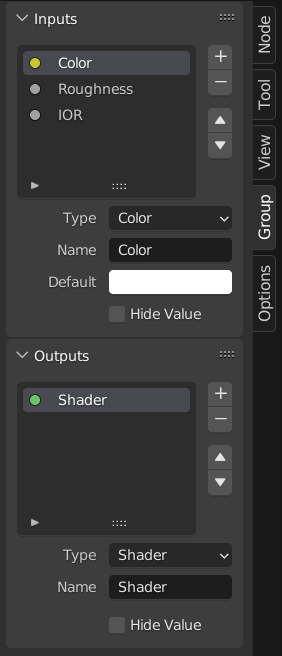
Panelen Group.
This panel contains properties that relate the group node such as its name and look.
- Namn
Namnet på noden som visas i Titel.
- Beskrivning
Meddelandet som visas när du håller muspekaren över Titel eller i tilläggsmenyer.
- Färgmärkning
Färgtagg för den nodgrupp som påverkar rubrikens färg.
- Nodbredd
Bredden för nyskapade gruppnoder.
- (Ange standardbredd för noder)
Ställ in bredden baserat på den överordnade gruppnoden i den aktuella kontexten
- Show Manage Panel Geometry Nodes
Enables displaying the Hantera panel in Geometry Nodes modifiers when creating a modifier from a node group asset.
Användning Geometry Nodes
Den här panelen är endast synlig i Geometry Node Redigerare.
- Modifierare
The node group is intended for use with the Modifierare för geometri-noder.
- Verktyg
Nodegruppen är avsedd att användas som ett verktyg.
The data-block menu in the header of the Geometry Node Editor only lists the node groups whose Usage matches the current Node Tree Sub-Type.
Tips
Om du av misstag inaktiverar båda användningarna kommer nodgruppen inte längre att vara tillgänglig via datablockmenyn. För att göra den tillgänglig igen kan du lägga till den som en nod i en annan nodgrupp (), markera noden och trycka på Tab för att öppna den. Därifrån kan du aktivera en av Usages igen.
Grupputtag
Referens
- Panel:

Panelen Group Sockets.
Den här panelen används för att lägga till, ta bort, ändra ordning på och redigera användargränssnittselementen i en nodgrupp. Den definierar hur uttagen visas på gruppnoden och organiserar dem för tydlighet och användbarhet.
Tillgängliga nycklar:
Ingångsnoder tillhandahåller ingångsdata för andra noder.
Utgångar: Definiera utgångsuttag för nodgruppen.
- Paneler:
Gruppera och organisera relaterade uttag tillsammans. Användbart för att strukturera komplexa nodinstallationer. Paneler visas alltid längst ned i nodgränssnittet. De kan nästlas genom att dra en panel ovanpå en annan i gränssnittets objektlista.
- Panel Toggle:
Lägger till en boolesk kryssruta i panelens rubrik, så att du kan styra innehållet i den. Detta alternativ är endast tillgängligt när en panel har valts i gränssnittets objektlista.
Panelväxlar har sina egna alternativ under underpanelen Panel Toggle. Observera att toggle-uttag inte listas direkt i gränssnittslistan - paneler med toggles visar istället en boolesk uttagsikon bredvid sitt namn. För att göra växlingsuttaget synligt igen måste det vara unlinked från panelen.
Anteckning
A panel toggle does not automatically disable or gray out its sockets. To visually and functionally disable sockets, use a Switch Node or similar logic and disconnect the socket manually.
- Lista över bakningsobjekt
En UI list view som visar alla in- och utgångar och paneler. Varje objekt kan döpas om och konfigureras individuellt. Namnet visas i nodens användargränssnitt.
Tips
Selecting a socket label on the node itself will also select that socket in the Interface Item List.
Special
- Duplicerat index
Duplicerar det markerade objektet i listan.
- Gör förälder
Konverterar den valda booleska inmatningen till en växling för dess överordnade panel. Endast tillgänglig när en panel är vald och det aktiva objektet är en boolesk socket.
- Länka material till
Tar bort växlingsrelationen mellan en boolesk socket och en panel, vilket gör den till en vanlig fristående ingång igen.
Uttag
The properties available for sockets depend on several factors, including whether it is an input or output socket, the data type, and the type of node tree.
- Typ
The type of Socket generated by this interface item.
- Beskrivning
The tooltip text displayed when hovering over the socket.
- Attribute Domain Geometry Nodes – Output – Integer Color Vector Boolean Float
The type of geometry element the attribute corresponds to. See Attribut Domäner for a complete list of attribute domains.
- Default Attribute Geometry Nodes – Integer Color Vector Boolean Float
The attribute name used by default when the node group is used as a geometry nodes modifier.
- Subtype Integer Float Vector String
Specifies how the data is interpreted, displayed, and sometimes constrained in the user interface. The visual representation, unit suffix, and input behavior often depend on the Scene Units.
Changing the subtype does not change the underlying data type. It only affects how the value is presented and edited.
- Integers
- Ingen:
Standard integer values with no special interpretation.
- Bildpunkt:
Represents values in pixels, showing a ”px” suffix. Typically used for dimensions, resolutions, image sizes, or other screen-space measurements.
- Procentdel:
Displayed as a percentage. Typically used with Min and Max values set to 0 and 100.
- Faktor:
Represents a normalized factor between a lower and upper bound, often used in the 0.0-1.0 range.
- Floats
- Ingen:
Standard floating-point values with no special unit.
- Bildpunkt:
Represents values in pixels, showing a ”px” suffix. Typically used for dimensions, resolutions, image sizes, or other screen-space measurements.
- Procentdel:
Displayed as a percentage. Typically used with Min and Max values set to 0 and 100.
- Faktor:
A normalized value between a lower and upper bound, commonly in the 0.0-1.0 range.
- Massa:
A mass value using the scene’s unit system.
- Vinkel:
A rotational measurement displayed in degrees or radians, depending on scene unit settings.
- Time (Scene Relative):
Time in frames, automatically converted to seconds based on the scene frame rate.
- Time (Absolute):
Time measured directly in seconds.
- Avstånd:
A spatial distance measurement using the scene’s length units.
- Våglängd:
The distance between wave cycles. Displayed in millimeters (mm), micrometers (µm), nanometers (nm), or picometers (pm).
- Color Temperature:
A temperature value (Kelvin) corresponding to the perceived color of a light source.
- Frekvens:
A rate of repetition per second (hertz).
- Vectors
- Ingen:
Standard vector values.
- Bildpunkt:
Represents values in pixels, showing a ”px” suffix. Typically used for dimensions, resolutions, image sizes, or other screen-space measurements.
- Procentdel:
Each component is displayed as a percentage.
- Faktor:
Each component is treated as a normalized factor.
- Översättning:
A displacement vector using scene length units.
- Riktning:
A geometric direction vector, typically normalized.
- Hastighet:
A vector representing speed and direction of motion.
- Acceleration:
A vector representing the rate of change of velocity.
- Euler-vinklar:
Euler Rotation vinklar.
- XYZ:
Cartesian coordinates. A fourth component (W) may also be supported depending on context.
- Strängar
- Ingen:
Standard text string.
- Filsökväg:
The string is interpreted as a path to a file, enabling file selection dialogs in the user interface.
- Dimensions Vector
Sets the number of components for the vector socket: 2, 3, or 4. Changing the dimension affects how the socket is drawn and how data is passed through it.
2D: X and Y components only.
3D: X, Y, and Z components.
4D: X, Y, Z, and W components.
- Standard
The value used when nothing is connected to the socket.
- Min, Max
The minimum and maximum values for the UI control in the node interface.
Viktigt
This does not clamp the actual data flowing through the socket. If a higher value is passed into the socket, it will still be processed unchanged.
- Default Input Geometry Nodes, Compositing Nodes – Input – Integer Vector Matrix Object
The value used when the socket is unconnected. The available options depends on the socket type. Requires Hide Value to be enabled.
- Standardvärde:
The node socket’s default value.
- Index:
The index from the context.
- ID or Index:
The “id” attribute if available, otherwise the index.
- Normal:
The geometry’s normal direction.
- Position:
The position from the context.
- Left Handle:
The left Bézier control point handle from the context.
- Right Handle:
The right Bézier control point handle from the context.
- Scene Frame:
The current frame in the scene.
- Uniform Image Coordinates:
The uniform image coordinates of the compositing space.
- Själv objekt:
The object that contains the geometry nodes modifier currently being executed.
- Optional Label Input
Indicate that the label of this socket is not necessary to understand its meaning. This may result in the label being skipped in some cases.
- Dölj värde
Hides the socket’s default value control, even when it is not connected.
- Layer Selection Geometry Nodes – Input – Boolean
Takes a Grease Pencil Layer or Layer Group as a selection field.
- Hide in Modifier Geometry Nodes – Input
Hides the input value in the Geometry Nodes modifier interface. This allows the socket to be used inside the node group, but not exposed to the modifier.
Available only for Geometry Nodes input sockets.
- Shape Geometry Nodes – Input
Specifies what kind of higher-order data the socket accepts. See Socket Shape for more information.
- Auto:
Automatically detect the most appropriate shape based on how the socket is used. This is the default option and works for most cases.
- Dynamiskt:
The socket can adapt to multiple shapes, making it flexible when used with different connections. Useful for generic node groups intended to handle various data types.
- Singel:
Only allows single values (constants) rather than structured data. Fields or grids cannot be connected.
- Fält:
The socket expects a field, meaning the value can vary depending on the geometry element or context.
- Rutnät:
The socket expects a grid data structure, which stores values sampled across a volume or 2D space.
Paneler
- Beskrivning
The tooltip text displayed when hovering over the panel’s header.
- Closed by Default
When enabled, the panel is collapsed by default on new nodes.
Animering
Styr animeringsdata för filmklippsegenskaper, inklusive aktiva Actions och deras tilldelade Slot.
Se Manuell tilldelning av åtgärder och slots för mer information.
Gör grupp
Referens
- Meny:
- Genväg:
Ctrl-G
Skapa en ny kamera från det valda landmärket.
Noderna *Group Input och Group Output kommer att skapas för att representera anslutningar till icke valda noder utanför gruppen. Ingångar dirigeras till Group Input och utgångar dirigeras till Group Output.
Vid gruppering av en enskild nod kommer den resulterande nodgruppen att:
Bevara gränssnittet för den ursprungliga noden, inklusive paneler och standardvärden.
Inherit the name of the original node
Vid gruppering av flera noder skapas gruppen med in- och utgångar som genereras från anslutningarna. I det här fallet används ett generiskt namn som ”NodeGroup”, ”NodeGroup.001” etc.
Infoga i grupp
Referens
- Meny:
Flyttar de valda noderna till gruppnoden active. För att använda, välj en uppsättning noder som slutar med målgruppsnoden, och kör sedan operationen för att flytta dessa noder till den gruppen. De flyttade noderna samlas i en egen grupp för att bevara sitt anslutningssammanhang, och har sina egna gruppinmatnings- och utmatningsnoder. Gruppens befintliga in- och utgångsnoder uppdateras med nya socklar, om sådana finns, från de nya noderna. Nodegruppen måste redigeras så att den innehåller en enda Group Input- och en enda Group Output-nod.
Redigera grupp
Referens
- Meny:
- Sidhuvud:
- Genväg:
Tab, Ctrl-Tab
När en nodgrupp är markerad trycker du på Tab för att flytta in i den och se dess innehåll. Tryck på Tab igen (eller Ctrl-Tab) för att lämna gruppen och gå tillbaka till dess förälder, som kan vara nodträdet på högsta nivån eller en annan nodgrupp. Du kan se brödsmulorna i det övre vänstra hörnet av nodredigeraren för att se var du befinner dig i hierarkin.

Exempel på en utökad nodgrupp.
Ta bort grupperingen
Referens
- Meny:
- Genväg:
Ctrl-Alt-G
Tar bort gruppen och placerar de enskilda noderna i redigerarens arbetsyta. Inga interna kopplingar går förlorade, och nu kan du länka interna noder till andra noder i arbetsytan.
Separera
Referens
- Genväg:
P
The Separate operator removes the selected nodes from a node group and places them in the parent node tree. This is useful when nodes need to be edited outside of a group for clarity or reuse.
- Kopiera
Duplicates the selected nodes into the parent node tree, while keeping the originals inside the group. This is useful when you want to reuse nodes outside of the group but still preserve the group definition.
- Flytta
Moves the selected nodes to the parent node tree, removing them from the original group. This is useful when simplifying a group or exposing its contents directly.
Join Group Inputs
Referens
- Meny:
- Genväg:
Ctrl-J
Merges multiple selected Group Input nodes into one consolidated Group Input node when possible. Existing links are preserved, and duplicate inputs are unified to reduce clutter and simplify the node tree.
This operation is useful for cleaning up node groups that have become disorganized or contain redundant input nodes.