Områden

Områdesgränser anges med rundade hörn (gula markeringar).
Blenderfönstret är indelat i ett antal rektanglar som kallas Areas. Areor reserverar skärmutrymme för Redigerare, t.ex. 3D Viewport eller Outliner. Varje editor erbjuder en specifik del av funktionaliteten.
Områdena är grupperade i Workspaces, som är inriktade på särskilda uppgifter (modellering, animering och så vidare).
Anteckning
Vissa kortkommandon i Blender är globala (t.ex. Ctrl-S för att spara), men många är beroende av vilken editor muspekaren rör sig över.
Som ett exempel kan vi säga att du just har markerat två objekt i Outliner och vill sammanfoga dem. Om du trycker på genvägen för detta (Ctrl-J) medan markören fortfarande befinner sig i Outliner, händer ingenting eftersom genvägen inte är giltig där; du måste först flytta markören till 3D Viewport.
Tips
Standardtypen för färgväljaren kan väljas i inställningarna, se: Gränssnitt.
Handles can be enabled to always remain visible, which can help with area management on touch-enabled devices. See Show – Corner Handles:.
Ändra storlek på

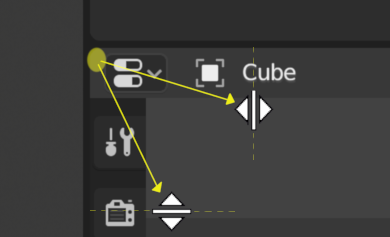
Areas can be resized by dragging their borders with LMB. Move the cursor over the border between two areas so that the cursor changes to a double-headed arrow, then click and drag.
Hold Ctrl to snap the size of areas to convenient sizes.
Hold Shift to move nearby aligned borders together while resizing.
Dockning
Docking beskriver flera sätt på vilka en användare interaktivt kan manipulera storleken och placeringen av områden samt dela upp ett område i nya områden.
To start the interactive process, placing the mouse cursor in an area corner will change the cursor to a cross (+). Once the cursor is a cross, press and hold LMB to perform any of the following actions:
Om du trycker på Esc eller RMB innan du släpper musen, avbryts operationen.
Sammanfogning

Egenskaperna kopplas till Outliner.
Om du drar från ett områdeshörn till utrymmet för ett annat område fogas två områden samman. De områden som sammanfogas kommer att visas ljusare.
Delning
Om du delar ett område skapas ett nytt område. Dra från ett områdes hörn åt vänster/höger för att dela området vertikalt, dra uppåt/nedåt för att dela området horisontellt.
Du kan dela upp och sammanfoga områden samtidigt genom att dra en uppdelad operation till ett separat område.
Dragging an area into the middle of a second area will replace the second area with the first area.
Alternativ för ytan
RMB på gränsen öppnar Area Options.
- Vertikal/horisontell delning
Visar en indikatorlinje som låter dig välja område och position där du vill dela. Tab växlar mellan vertikal/horisontell.
- Join Upp/Ned/Vänster/Höger
Visar överlägget för sammanfogningsriktningen.
- Utbytesområden
Byter ut detta område mot det intilliggande.
Byte av innehåll
Du kan byta ut innehållet i två områden genom att trycka Ctrl-LMB på ett av hörnen i det ursprungliga området, dra musen mot målområdet och släppa musen där. De två områdena behöver inte ligga sida vid sida, men de måste finnas i samma fönster.
Maximera ytan
Referens
- Meny:
- Genväg:
Ctrl-Spacebar
Expands the editor area so it fills the whole window, while keeping the Topbar and Status Bar visible. This is useful for focusing on a single editor (e.g. 3D Viewport, Shader Editor) without changing your workspace layout.
In the 3D Viewport, maximizing the area temporarily hides:
Textinformation overlay
Statistik overlay
To return to normal size, use the shortcut again or click the Back to Previous button in the Topbar.
Restore Area
Referens
- Meny:
- Genväg:
Ctrl-Spacebar
Returns the maximized area back to its original size and restores the previous screen layout.
Focus Mode
Referens
- Meny:
- Genväg:
Ctrl-Alt-Spacebar
Expands the editor area so it fills the entire window, hiding:
The Topbar
The Status Bar
Secondary regions (such as toolbars, sidebars, headers, etc.) of the editor itself.
This mode gives the maximum possible screen space for the active editor.
To return to normal size, use the shortcut again or click the icon in the top-right corner of the editor (visible only when hovering over the area).
Duplicera området till ett nytt fönster
Referens
- Meny:
Creates a new floating window containing a duplicate of the current editor area. The new window is fully functional and part of the same Blender instance.
This is especially useful when working with multiple monitors.
Tips
You can also create a new window by holding Shift-LMB on an area corner and dragging outward slightly.