Camera View (Camera Weergave)
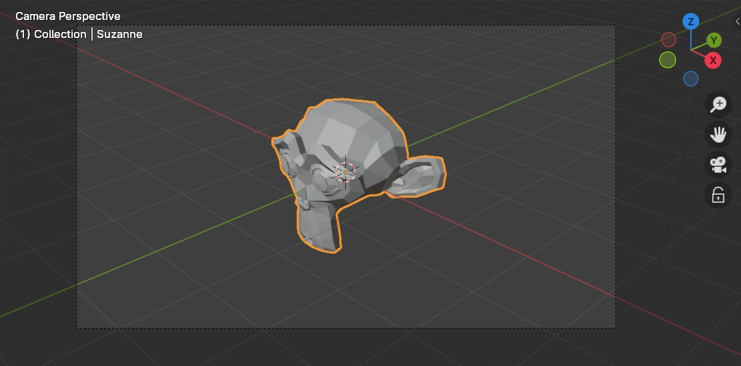
Camera-weergave demonstratie.
De camera-weergave toont de huidige scène vanuit het perspectief van de actieve camera.
De camera-weergave kan worden gebruikt om virtueel shots te componeren en een voorbeeld te bekijken van hoe de scène eruit zal zien tijdens het renderen. De gerenderde afbeelding zal alles binnen het gestippelde frame bevatten.
Zie ook
Zie Camera Settings voor details over hoe camera-instellingen worden gebruikt voor weergave en renderen.
Hint
In camera view kan de camera geselecteerd worden door op het gestippelde frame te klikken (ervan uitgaande dat het camera-object niet verborgen is).
Viewing the Active Camera (Actieve Camera Weergave)
Reference (Referentie)
- Mode (Modus):
All Modes (Alle modi)
- Menu:
,
- Shortcut (Sneltoets):
Numpad0
Dit schakelt de weergave naar de actieve camera.
Setting the Active Camera (Toekennen Actieve Camera)
Reference (Referentie)
- Mode (Modus):
Object Mode (Objectmodus)
- Menu:
- Shortcut (Sneltoets):
Ctrl-Numpad0

Actieve camera (links) weergegeven met een solide driehoek bovenaan.
Dit stelt het huidige actieve object in als de actieve camera en schakelt over naar de camera-weergave.
De actieve camera is degene die wordt gebruikt voor het renderen en waar doorheen gekeken wordt wanneer de camera-weergave wordt gekozen.
Een andere manier om de actieve camera in te stellen is via het Scene-tabblad van de Properties.
Notitie
De actieve camera wordt normaal gesproken op scène-niveau gedefinieerd, zodat deze hetzelfde is in alle 3D Viewports. Het is echter ook mogelijk om een camera alleen binnen één Viewport de actieve camera te maken. Zie Local Camera.
Animated Camera Switching (Geanimeerde Camera Wisselen)
Hoewel een scène standaard slechts één camera bevat, is het mogelijk meerdere camera’s te hebben. Het is mogelijk om de camera’s vervolgens aan specifieke tijdsposities in de animatie te koppelen om jump cuts te maken die verschillende perspectieven tonen. Zie Animating Cameras.
Frame Camera Bounds (Camera Grenzen Kadreren)
Reference (Referentie)
- Mode (Modus):
All Modes (Alle modi)
- Menu:
- Shortcut (Sneltoets):
Home
Centreert de camera-weergave binnen het schermgebied van de 3D Viewport en past de weergave aan zodat deze binnen de grenzen van het gebied past.
Zoom Camera 1:1
Reference (Referentie)
- Mode (Modus):
All Modes (Alle modi)
- Menu:
Zoomt de weergave zodat het camerakader dezelfde grootte heeft als de uitvoerresolutie. Dit stelt in staat om precies te zien hoe groot objecten zullen zijn in de gerenderde afbeelding/animatie.
Camera Positioning (Camera Positionering)
There are several ways to position a camera in a scene. These tools allow aligning the camera to the viewport, navigating the scene while controlling the camera, or performing traditional cinematography-style camera moves.
Hint
The active “camera” can be any object used as the scene camera. These techniques can also be used to position and aim other objects, such as lights.
Align Active Camera to View (De actieve camera uitlijnen naar weergave)
See Align Active Camera to View (De actieve camera uitlijnen naar weergave).
This operator aligns the active camera to match the current 3D View. It is useful when you have framed a composition in the viewport and want to place the camera exactly at that viewpoint.
Roll, Pan, Dolly, and Track
Om deze camerabewegingen uit te voeren, moet de camera eerst geselecteerd worden zodat transformatieoperaties erop van toepassing zijn. De volgende acties gaan er ook vanuit dat de gebruiker in de camera-weergave zit. Nadat dit is gedaan, kan de camera gemanipuleert worden met dezelfde tools die worden gebruikt om elk object te transformeren:
- Roll (Rol)
Druk op R om de objectrotatiemodus in te schakelen. De standaardinstelling is om de camera te roteren langs de lokale Z-as (de as die orthogonaal is aan de cameraweergave), dit is de definitie van een camera “roll” .
- Vertical Pan or Pitch
Dit is een rotatie langs de lokale X-as. Druk op R om de objectrotatiemodus in te schakelen, druk vervolgens twee keer op X. (De eerste toets selecteert de globale as, de tweede de lokale as. Dit werkt met elke as; zie Axis Locking).
- Horizontal Pan or Yaw
Dit komt overeen met een rotatie rond de lokale Y-as van de camera. Druk op R, gevolgd door twee keer op Y.
- Dolly
Om de camera te dollyen, druk op G gevolgd door MMB ` (of :kbd:`Z twee keer).
- Sideways Tracking
Druk op G en beweeg de muis (Door X of Y twee keer te gebruiken om horizontale of verticale beweging te maken).